1、双击电脑桌面的ps软件快捷方式,启动软件。
2、新建一个A4大小的文档,导入要进行抠图的图片。

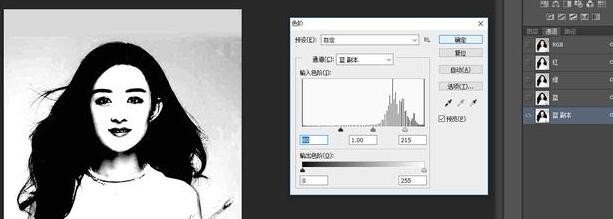
3、打开图片,“ctrl+j”复制图层进入通道面板,选择黑白对比最明显的图层,复制,其他通道隐藏。“ctrl+l”调整色阶。黑白对比更加明显。
4、按住ctrl单击鼠标左键,创建选区“ctrl+shift+i”反向。回到图层面板

5、“ctrl+j”复制选区。在原图层上创建图层蒙版。调出面部及其他部位。

6、完成抠图,保存文档,导出为png格式的图片即可。

时间:2026-04-21 23:47:30
1、双击电脑桌面的ps软件快捷方式,启动软件。
2、新建一个A4大小的文档,导入要进行抠图的图片。
3、打开图片,“ctrl+j”复制图层进入通道面板,选择黑白对比最明显的图层,复制,其他通道隐藏。“ctrl+l”调整色阶。黑白对比更加明显。
4、按住ctrl单击鼠标左键,创建选区“ctrl+shift+i”反向。回到图层面板
5、“ctrl+j”复制选区。在原图层上创建图层蒙版。调出面部及其他部位。
6、完成抠图,保存文档,导出为png格式的图片即可。
