如何用Photosho7.0制作一寸证件照?

 时间:2026-02-14 02:33:43

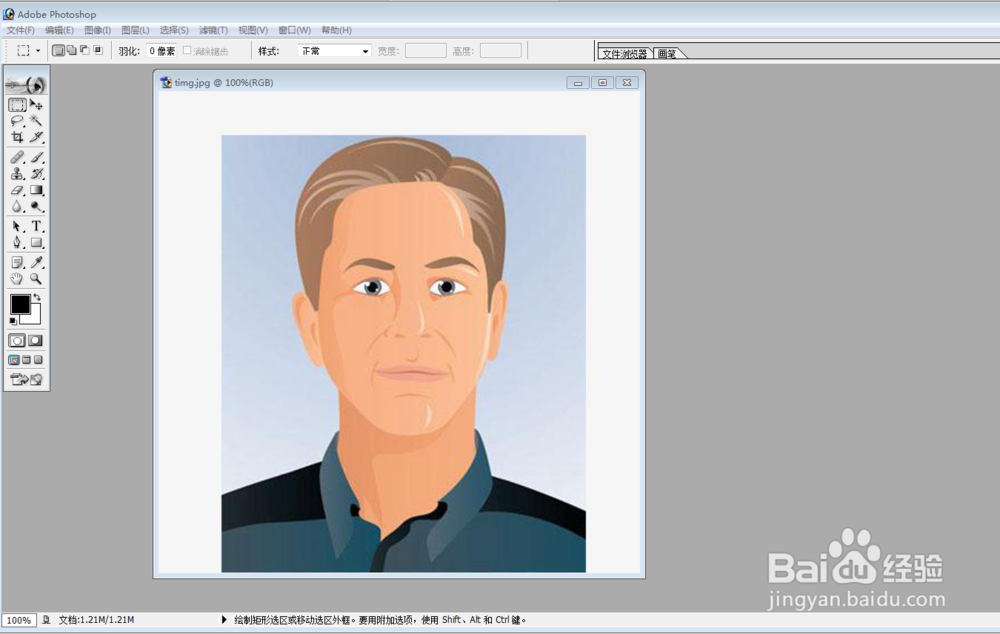
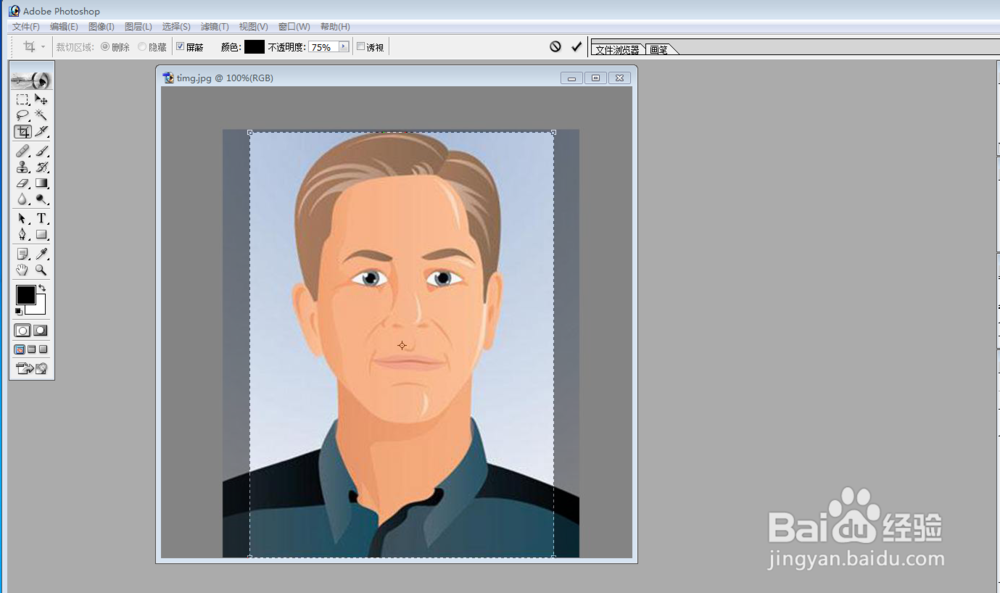
1、我们打开Photoshop软件,打开需要制作的证件照,一寸证件照尺寸是宽度2.5厘米,高度3.5厘米,因此我们选择裁剪工具,进行设置:宽度2.5厘米,高度3.5厘米,分辨率300像素,移动到合适的位置进行裁剪。
如何用Photosho7.0制作一寸证件照?

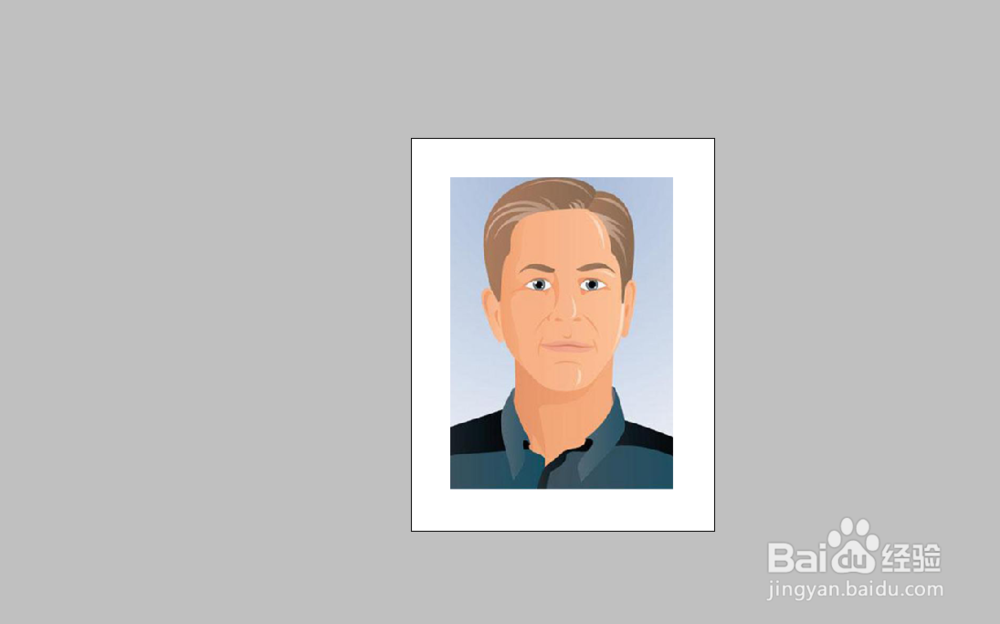
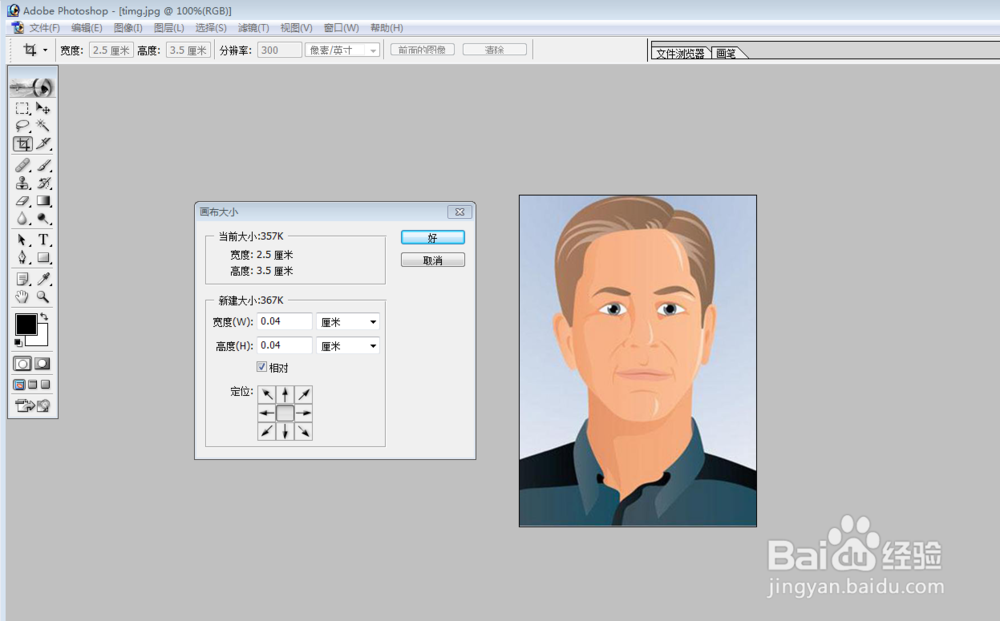
2、接下里设置照片画布大小,点击“图像-画布大小”,勾选“相对”,宽度和高度都设置成0.45厘米,点击确定。
如何用Photosho7.0制作一寸证件照?

如何用Photosho7.0制作一寸证件照?

3、点击“编辑-定义图案”,将我们处理好的证件照做成图案。

如何用Photosho7.0制作一寸证件照?

如何用Photosho7.0制作一寸证件照?

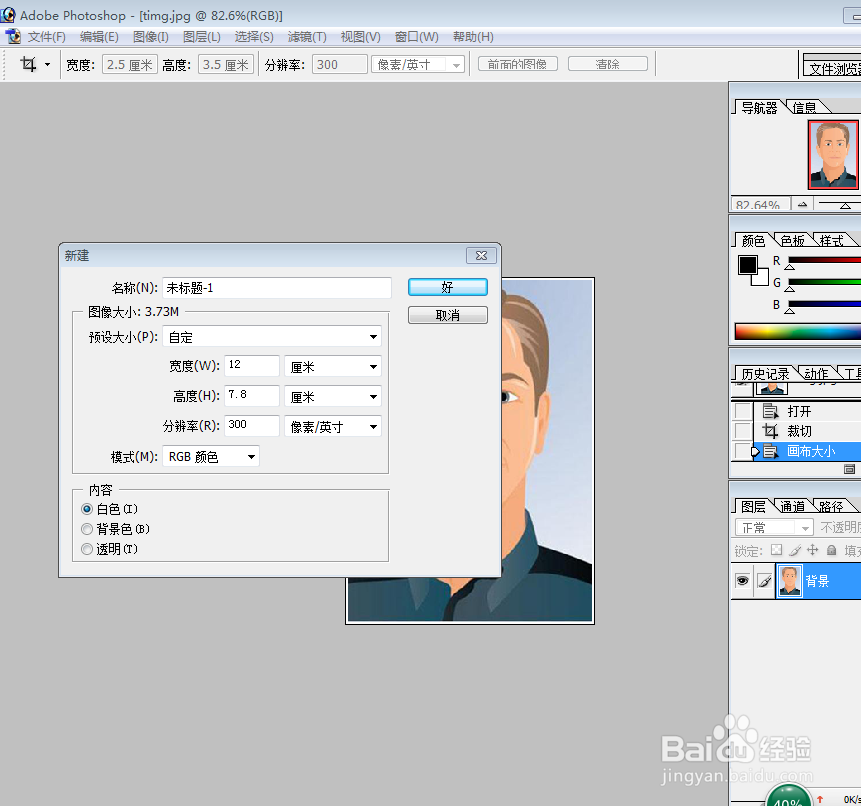
4、接下来新建一个文件,点击“文件-新建”,设置宽12厘米,高7.8厘米,分辨率300。
如何用Photosho7.0制作一寸证件照?

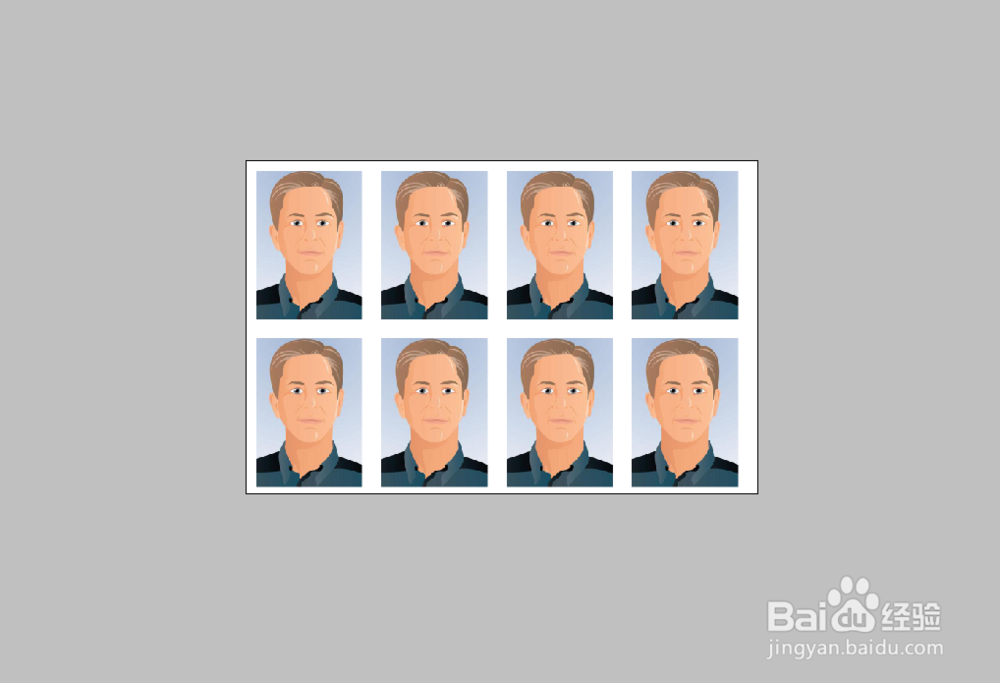
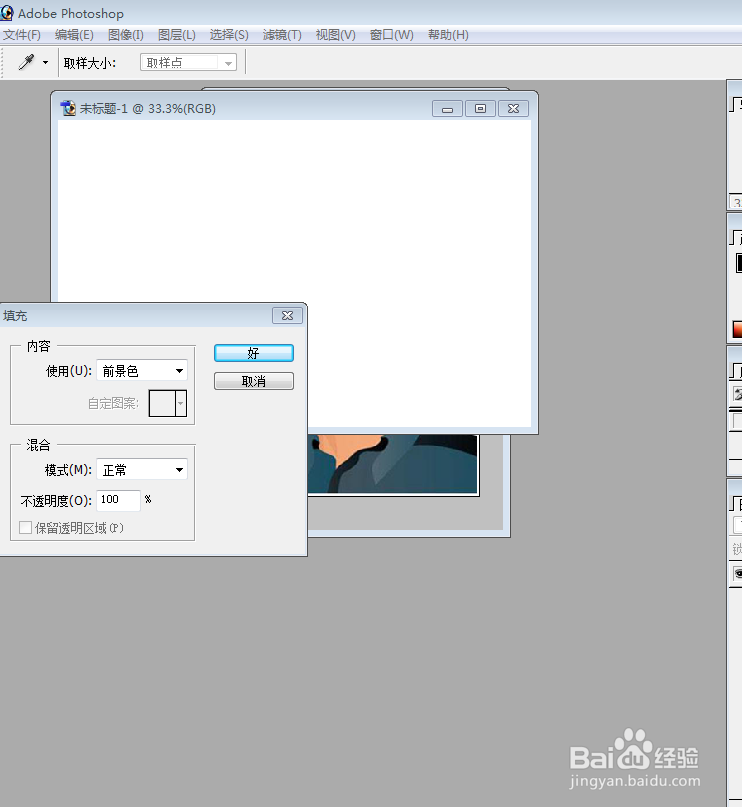
5、点击“编辑-填充”,在内容中选择图案,点击选择我们自己定义的证件照图案,点击确定。
如何用Photosho7.0制作一寸证件照?

6、填充完成之后,就是我们看到的证件照的样子了。

如何用Photosho7.0制作一寸证件照?

  • 如何用CorelDRAW x4 来合并单元格?
  • CDR教程:吸引和排斥工具的用法
  • 如何在core中快速将图片变成可编辑的矢量文件?
  • 光影魔术手如何裁剪图片
  • CorelDRAW怎么画窗格花纹
  • 热门搜索
    旅游股票 用360怎么重装系统 哥特式建筑的特点 loho眼镜怎么样 蜈支洲岛旅游 滨州旅游 商丘旅游 美乐家产品怎么样 杭州千岛湖旅游攻略 抽样调查的特点