PS根据图片素材拉直图层使素材物体水平

 时间:2026-02-14 17:27:37

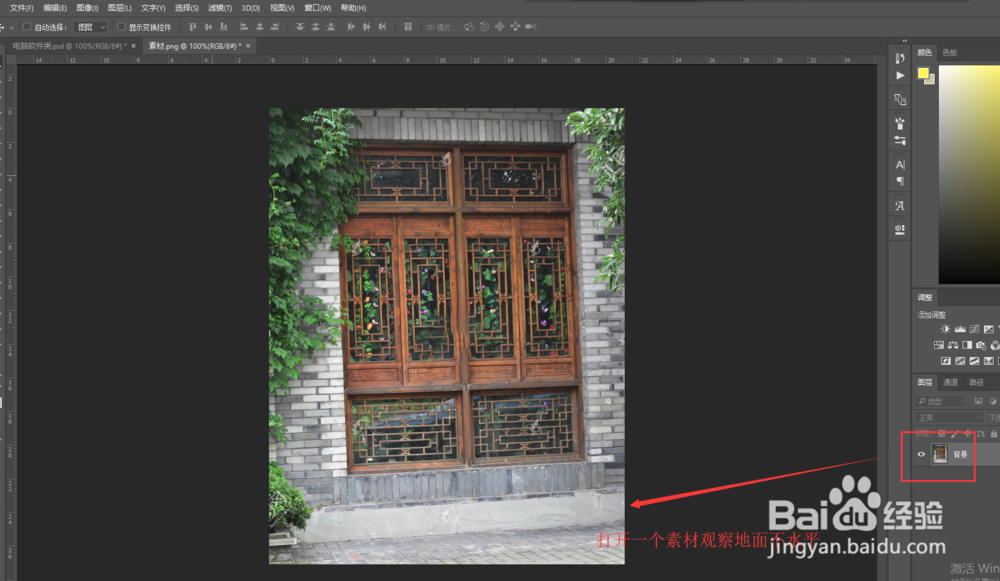
1、我们在PS中打开一个照片素材,经过观察,我们可以看到这张图片素材的门与地面的位置不是水平的。
PS根据图片素材拉直图层使素材物体水平

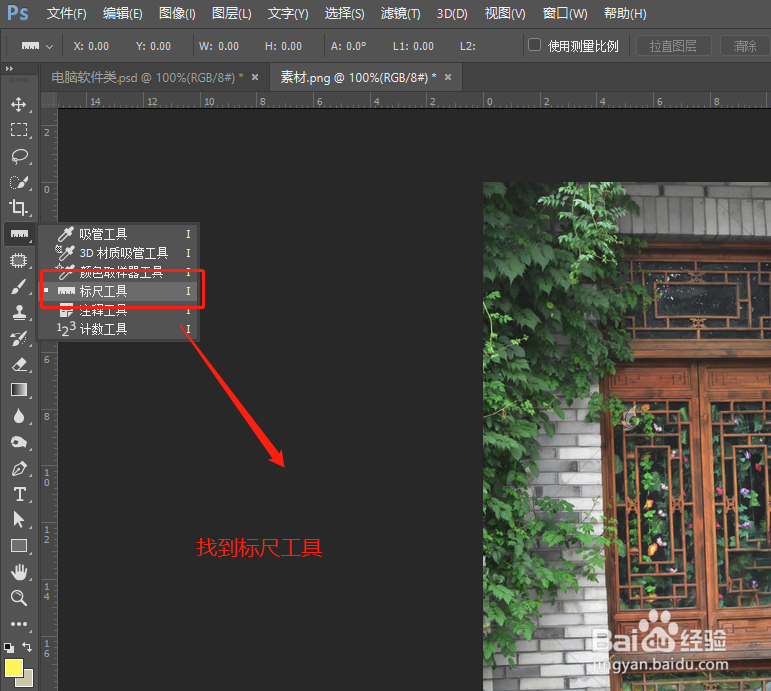
2、我们长按吸管工具,在此工具组中找到标尺工具。

PS根据图片素材拉直图层使素材物体水平

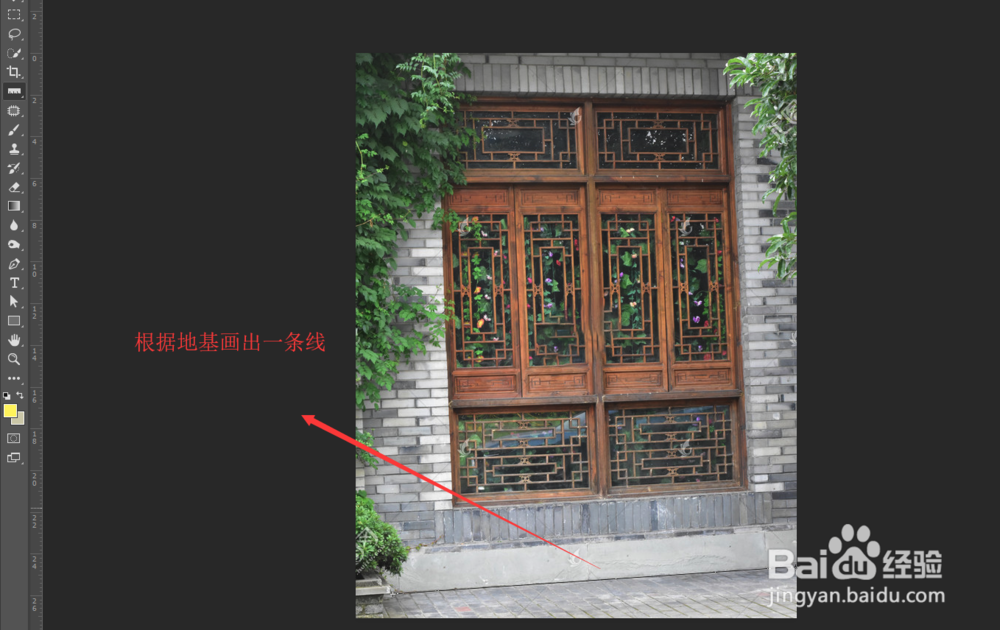
3、我们沿着地面的那条线使用标尺工具画出一条直线出来。

PS根据图片素材拉直图层使素材物体水平

4、画出那条拉直用的水平线之后,点击上方标尺工具下的“拉直图层”选项。

PS根据图片素材拉直图层使素材物体水平

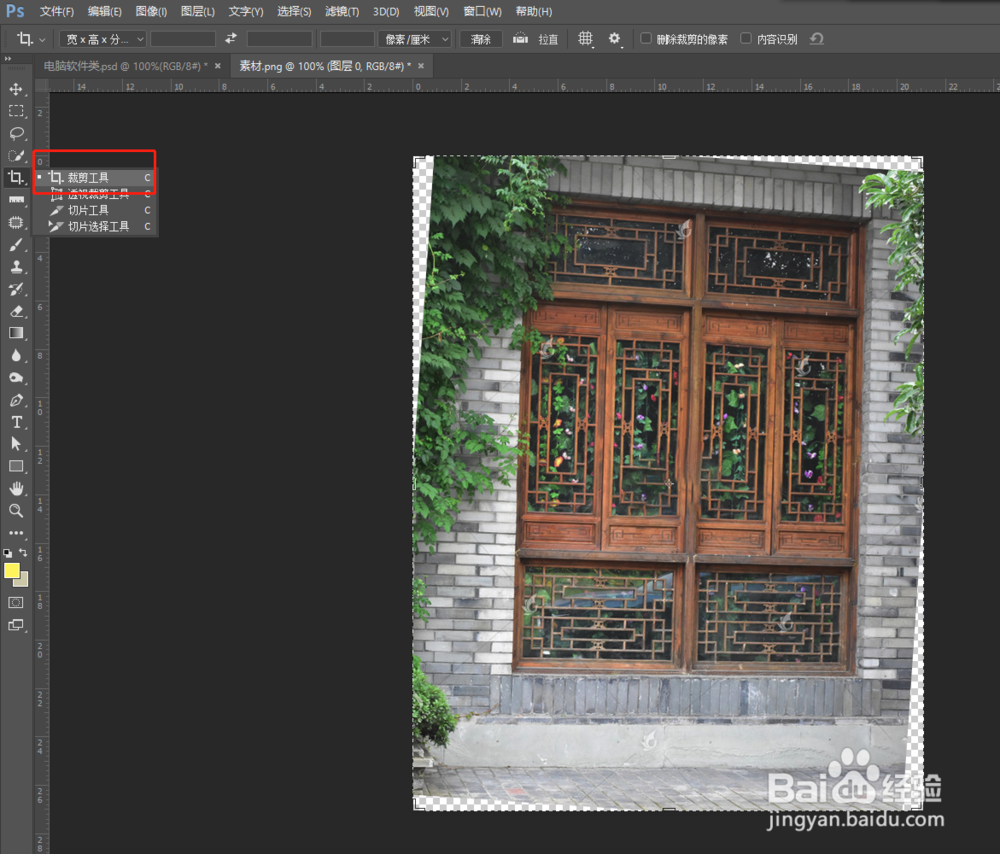
5、点击拉直图层之后,素材会根据我们画出的水平线进行拉直,但是也会出现一个问题,所以我们需要找到裁剪工具对拉直后的素材进行裁剪操作。
PS根据图片素材拉直图层使素材物体水平

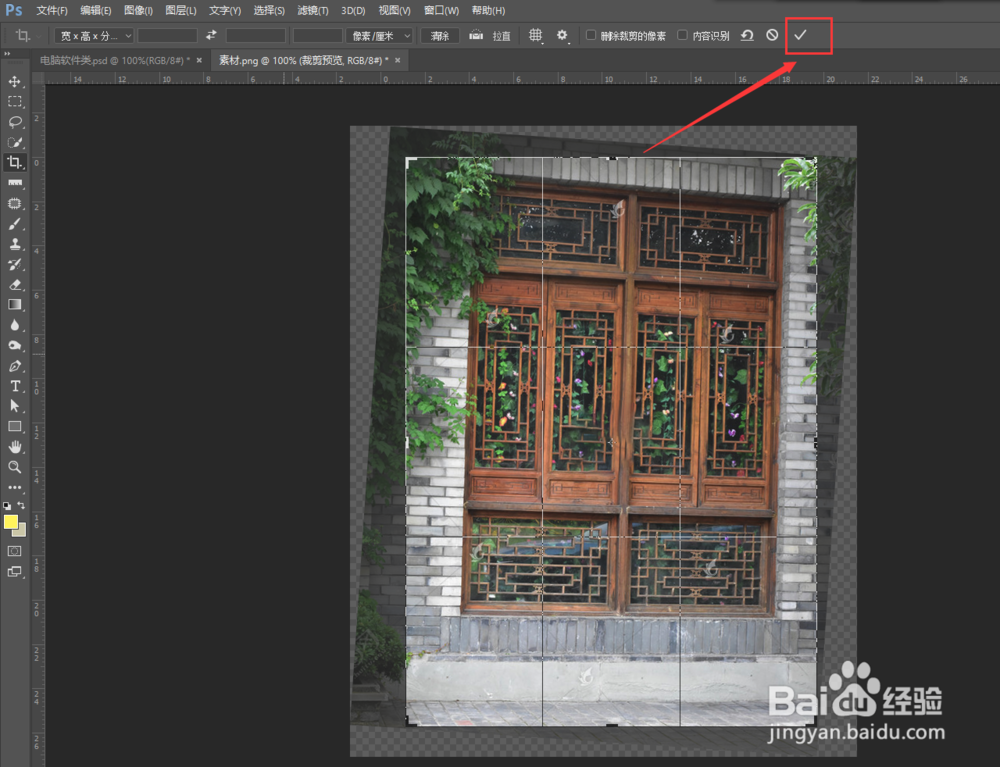
6、使用裁剪工具对拉直后的素材进行裁剪操作,将多余的空白区域裁去,然后点击对号执行裁剪命令完成操作。
PS根据图片素材拉直图层使素材物体水平

  • PS如何提高图片对比度
  • ps怎么截取图片的一部分
  • PS处理照片清晰度问题【提高图片清晰度】
  • ps怎么把图片换成另一种颜色
  • ps里替换颜色工具怎么用
  • 热门搜索
    我的世界怎么驯服龙 感冒怎么好的快 红豆薏米水怎么煮 酸辣粉怎么做好吃 剖腹产后怎么瘦肚子 我的世界怎么做附魔书 阿古朵怎么玩 雪佛兰科鲁兹怎么样 羊肉怎么炖 迷你世界怎么去天堂