1、选中需要处理的文字内容。

2、单击上方工具栏的开始选项卡
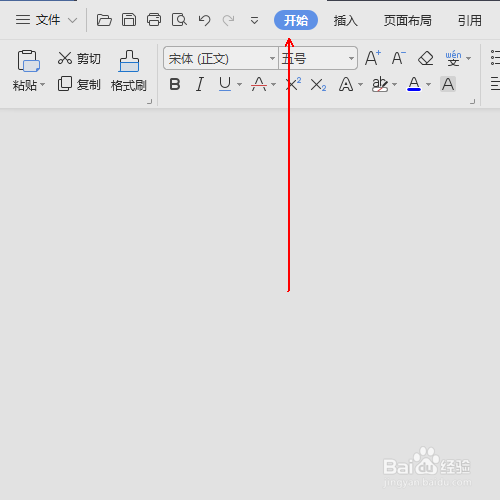
3、在开始选项卡中点击如图的小拐角标志。

4、在弹出的段落窗口中单击【制表位】选项。

5、在制表位窗口中设置制表位位置为20并单击设置选项。

6、单击确定按钮。

7、将光标放到乙方的前面。

8、单击Tab按钮即可。

时间:2026-04-24 10:20:08
1、选中需要处理的文字内容。
2、单击上方工具栏的开始选项卡
3、在开始选项卡中点击如图的小拐角标志。
4、在弹出的段落窗口中单击【制表位】选项。
5、在制表位窗口中设置制表位位置为20并单击设置选项。
6、单击确定按钮。
7、将光标放到乙方的前面。
8、单击Tab按钮即可。
