电脑开机密码如何设置以及修改

 时间:2026-02-16 22:44:29

1、1,在左下角所有程序那里,接着我们选择控制面板点击进去。

电脑开机密码如何设置以及修改

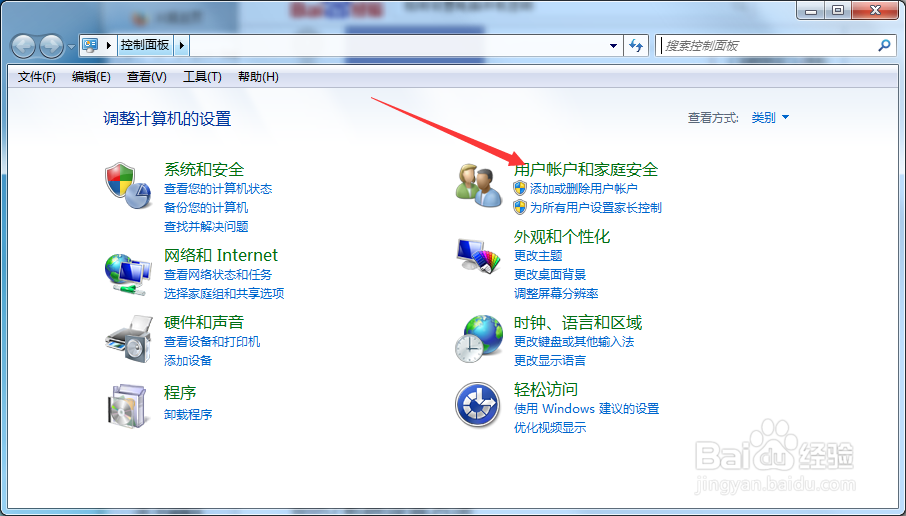
2、2,就进入到调整计算机设置,点击‘’用户账号和家庭安全‘’。

电脑开机密码如何设置以及修改

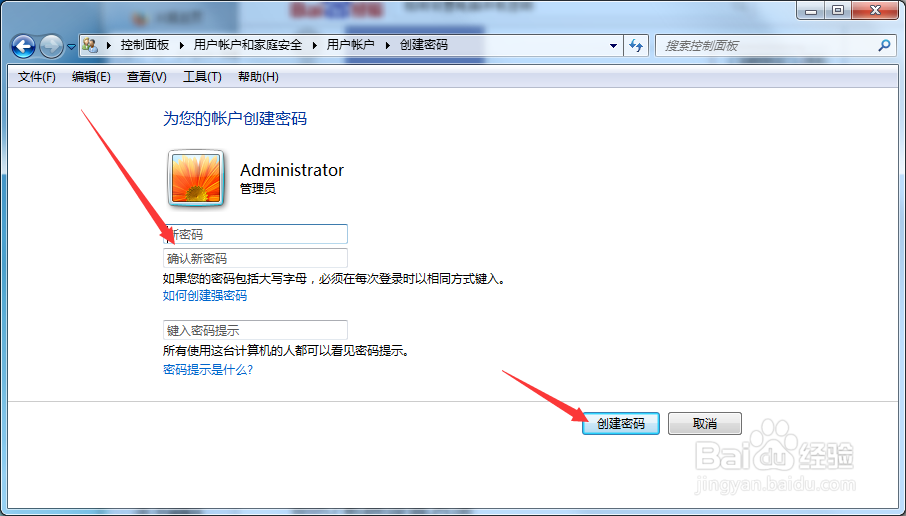
3、3,当我们进入到更改用户账号里面就选择‘’为您的账号创建密码‘’,点击一下。

电脑开机密码如何设置以及修改

4、接着输入你的新密码,确认新密码,还有‘’键入密码提示‘’就是提示你想设置的密码。然后点击‘’确定‘’
电脑开机密码如何设置以及修改

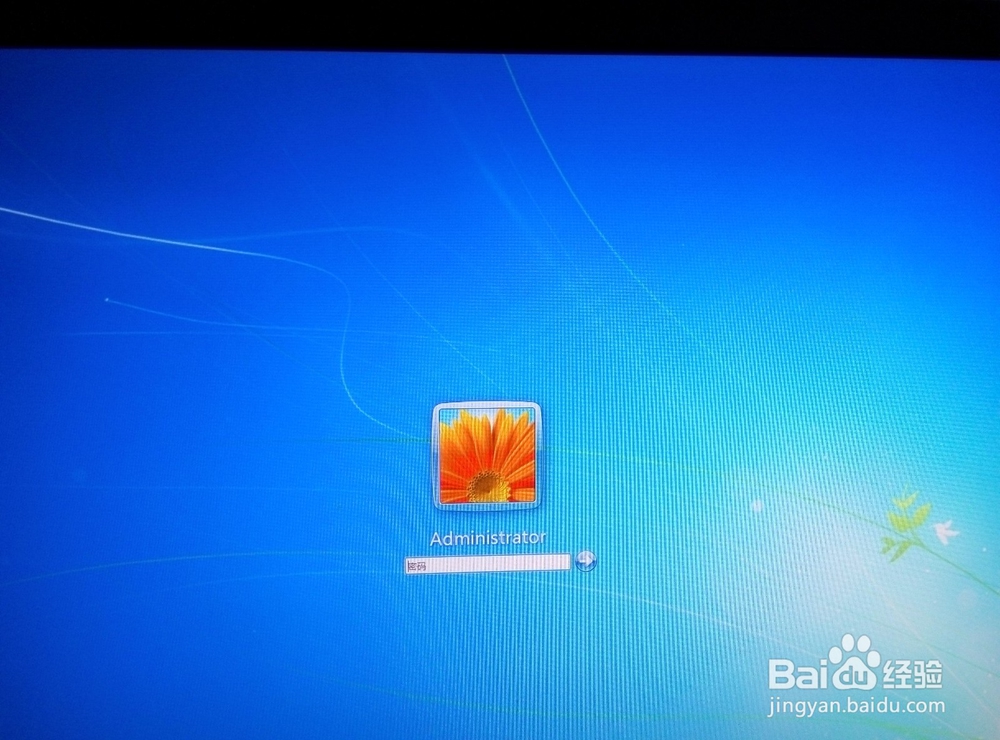
5、5,做完上面的步骤就完成啦,重启来试一试怎么样咯。

电脑开机密码如何设置以及修改

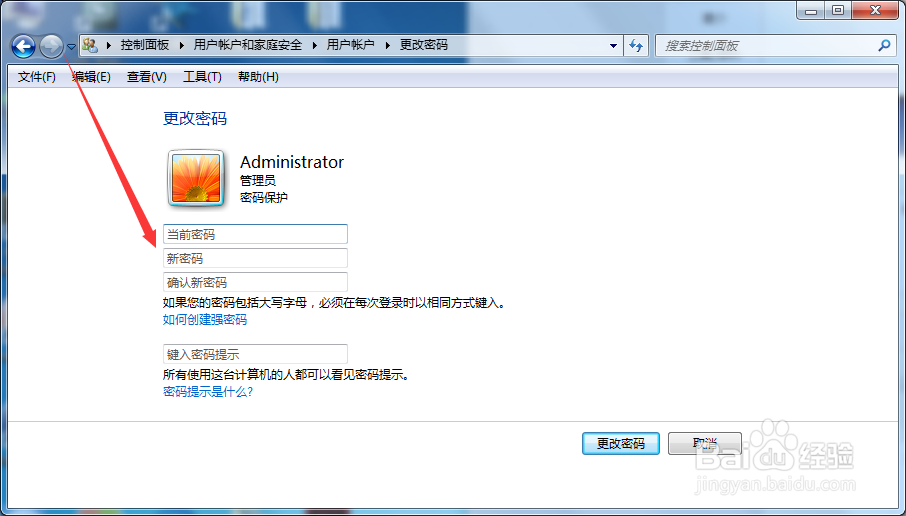
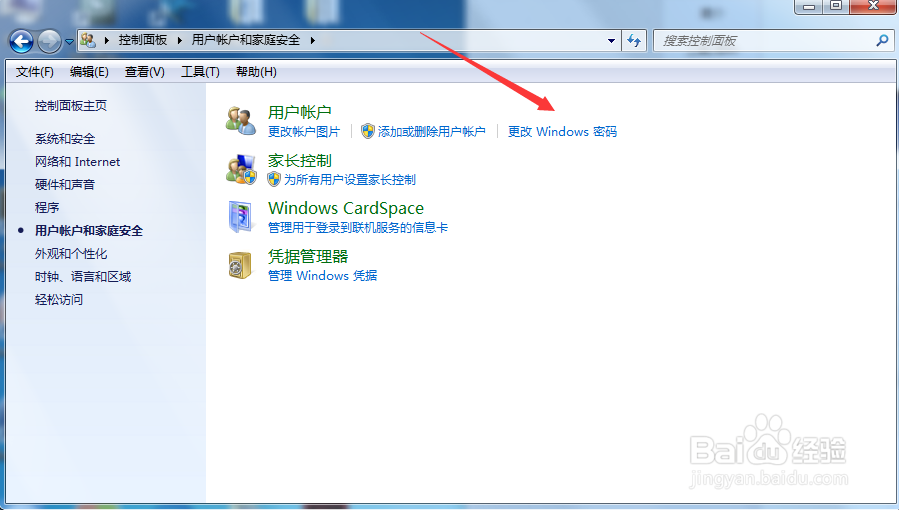
6、6,如果我想改密码或删掉怎么办?首先,像之前的步骤进入到‘’用户和家庭安全‘’那选‘’更改windows密码。‘’
电脑开机密码如何设置以及修改

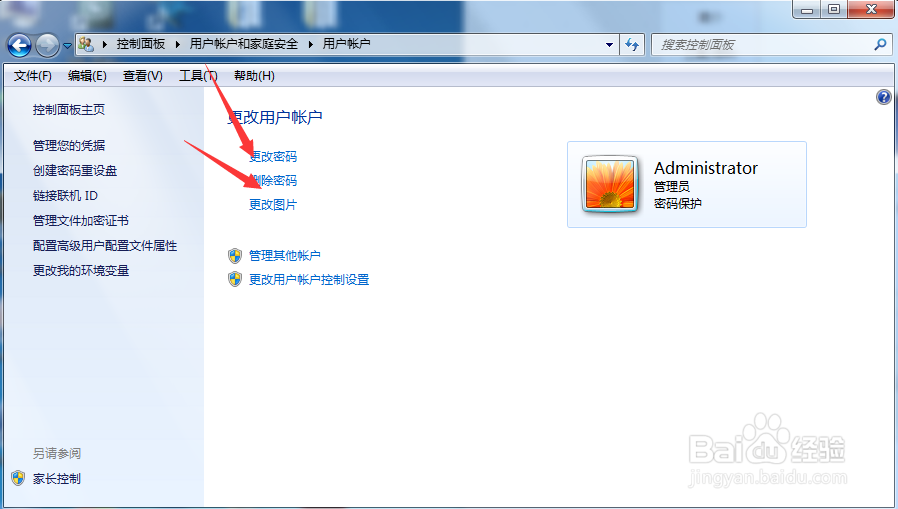
7、7,选择更改或删掉密码,然后填当前密码以及新密码就点击更改密码就行啦。
电脑开机密码如何设置以及修改

电脑开机密码如何设置以及修改

  • 电脑Win7系统如何设置开机密码
  • 如何设置台式电脑的用户名和密码?
  • windows7怎么设置开机密码
  • 查看电脑(本机)无线网络密钥的三种方法
  • 设置屏保密码的方法
  • 热门搜索
    南怀瑾简介 微店怎么推广 如何快速减肥30斤 豆浆减肥法 放逐之城攻略 男生吃避孕药会怎么样 飞利浦空气净化器怎么样 买车攻略 崩溃大陆任务攻略 我的世界攻略