Eclipse 保存后自动删除空白行和语句后多余空格

 时间:2026-04-24 21:19:01

1、首先打开Eclipse开发软件,然后在工具栏的【Window】,点击后找到弹出列表中的【Preferences】选项,然后点击这个选项

Eclipse 保存后自动删除空白行和语句后多余空格

2、现在弹出的窗口就是JAVA开发人员常见的设置窗口了,我们依次点开【JAVA】>>【Editor】>>【Save Action】,最后把鼠标点击在【Save Action】上
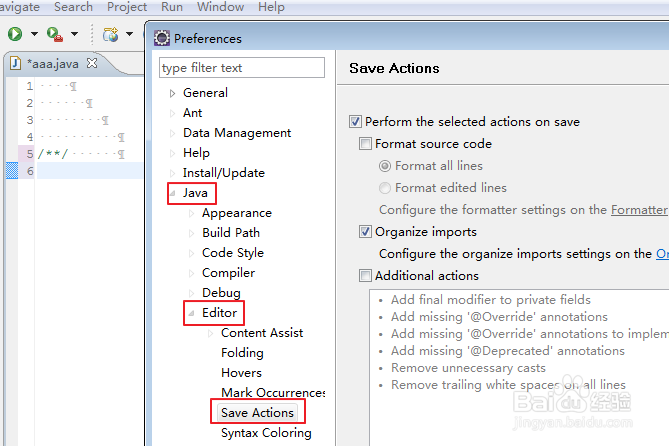
Eclipse 保存后自动删除空白行和语句后多余空格

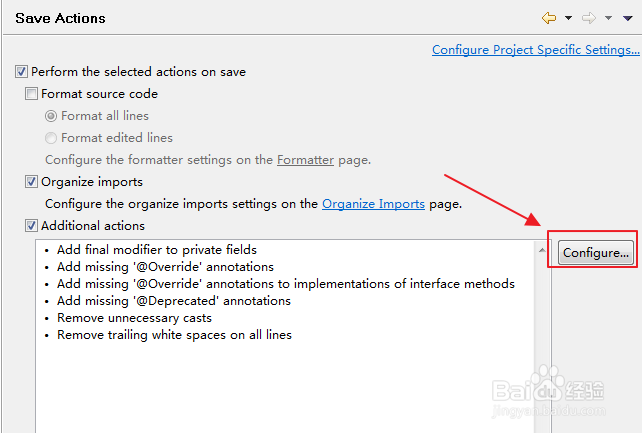
3、勾选【Additional actions】

Eclipse 保存后自动删除空白行和语句后多余空格

4、点击【Configure...】

Eclipse 保存后自动删除空白行和语句后多余空格

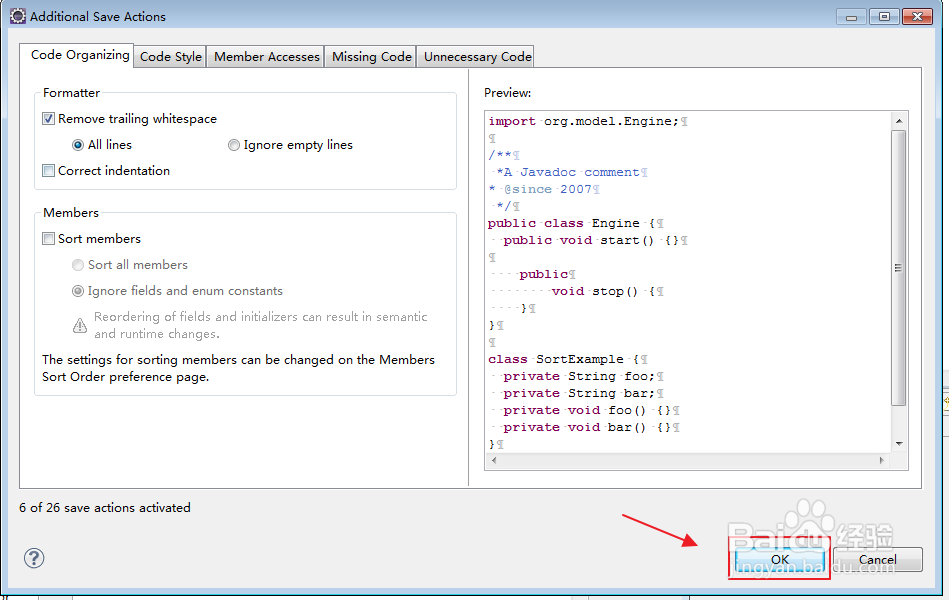
5、此时会出现如下界面,只要勾选【Remove trailing whitespace】选择【All lines】即可。
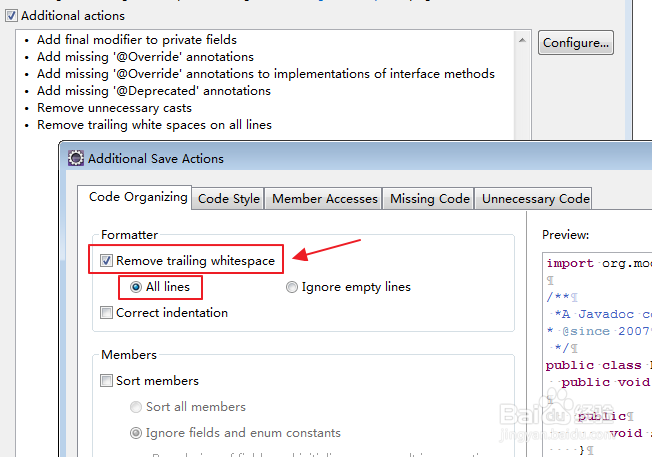
Eclipse 保存后自动删除空白行和语句后多余空格

6、点击【OK】

Eclipse 保存后自动删除空白行和语句后多余空格

7、点击【Apply】,然后点【OK】,就完成设置了。下面来看看设置后的效果:

Eclipse 保存后自动删除空白行和语句后多余空格

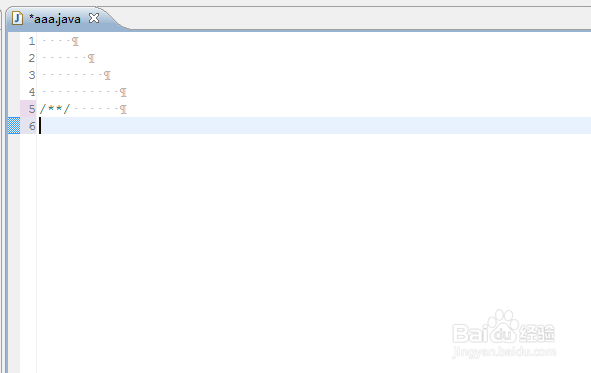
8、“设置前

Eclipse 保存后自动删除空白行和语句后多余空格

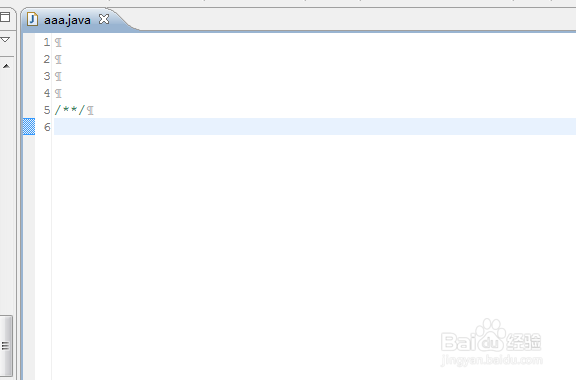
9、"设置后":文件保存后就会去掉多余空格。

Eclipse 保存后自动删除空白行和语句后多余空格

  • excel中使用vba删除所有的超链接的方法
  • 怎样使用VBA删除选中区域单元格中的公式?
  • excel表格怎么利用VBA制作闪烁的我爱中国效果
  • excel中使用vba新建工作表
  • Excel VBA IsEmpty函数
  • 热门搜索
    米酒汤圆怎么做 粉刺怎么治疗 排骨做法大全 怀表怎么带 丽得姿面膜怎么样 背景大全 美国图片大全 座右铭大全 yy名字大全 华硕手机怎么样