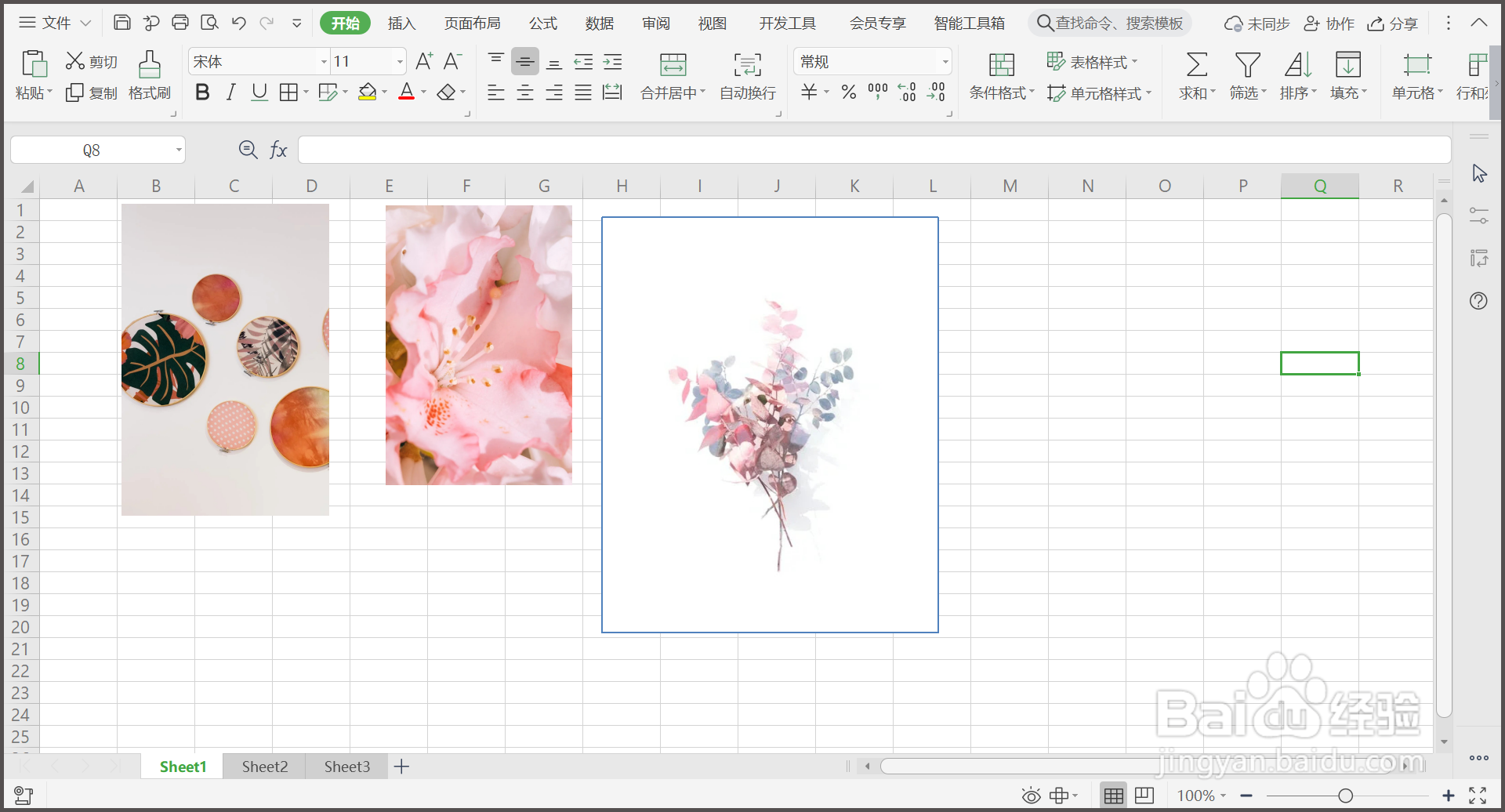
1、1.打开WPS表格文档,需要统一图片尺寸。
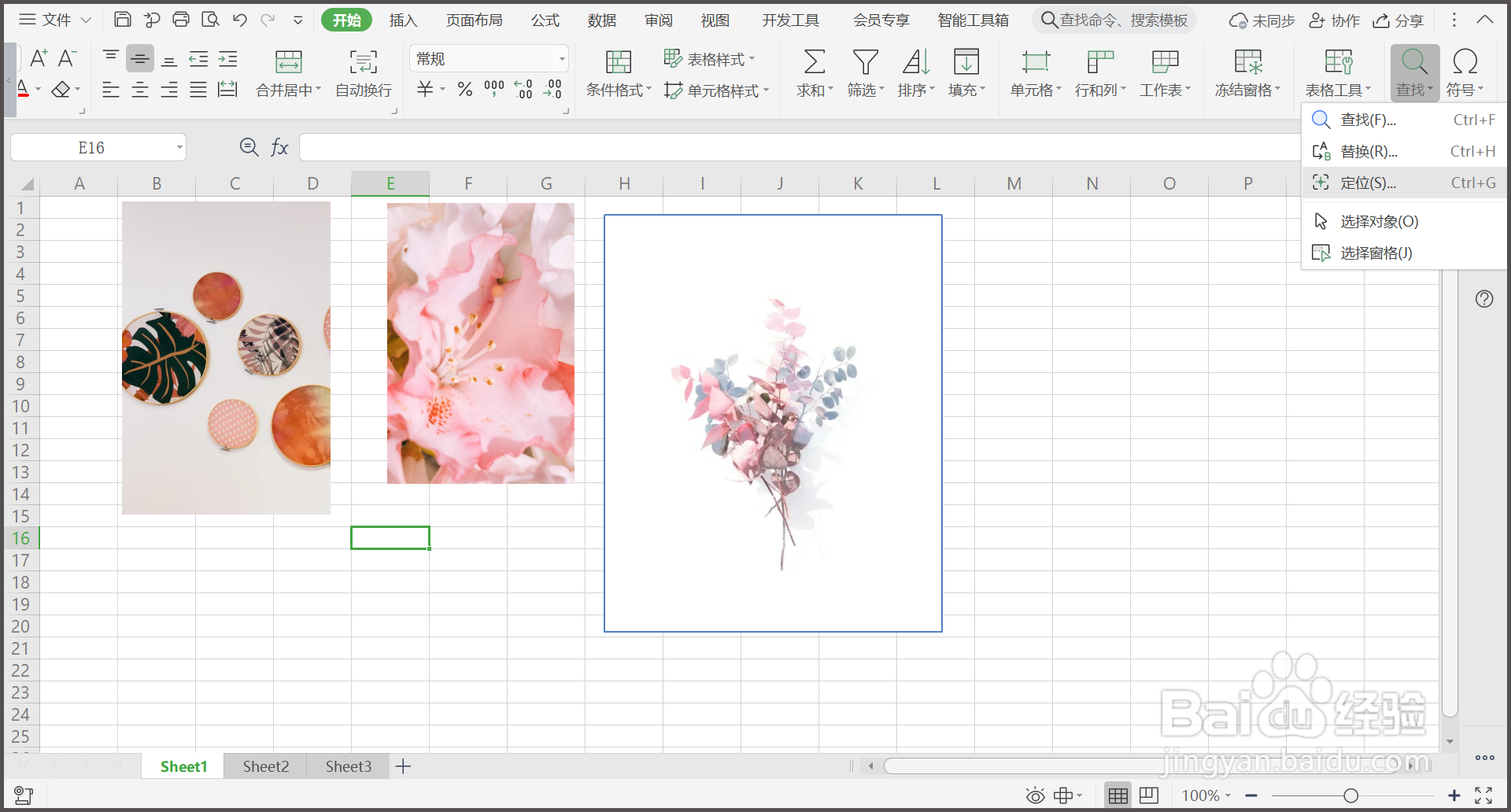
2、2.点击【开始】—【查找】—【定位】。
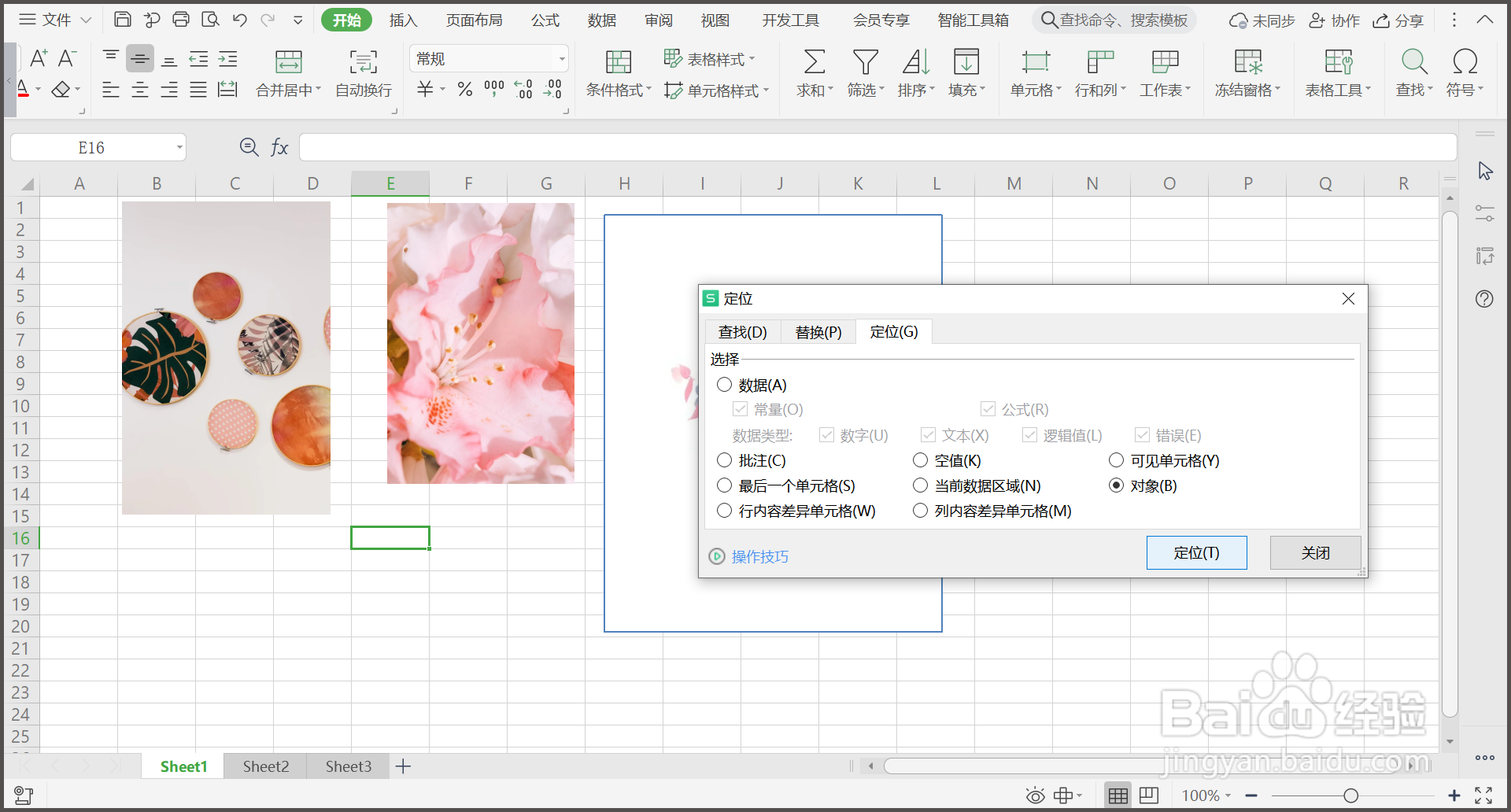
3、3.点选对话窗中的【对象】,点击【定位】。
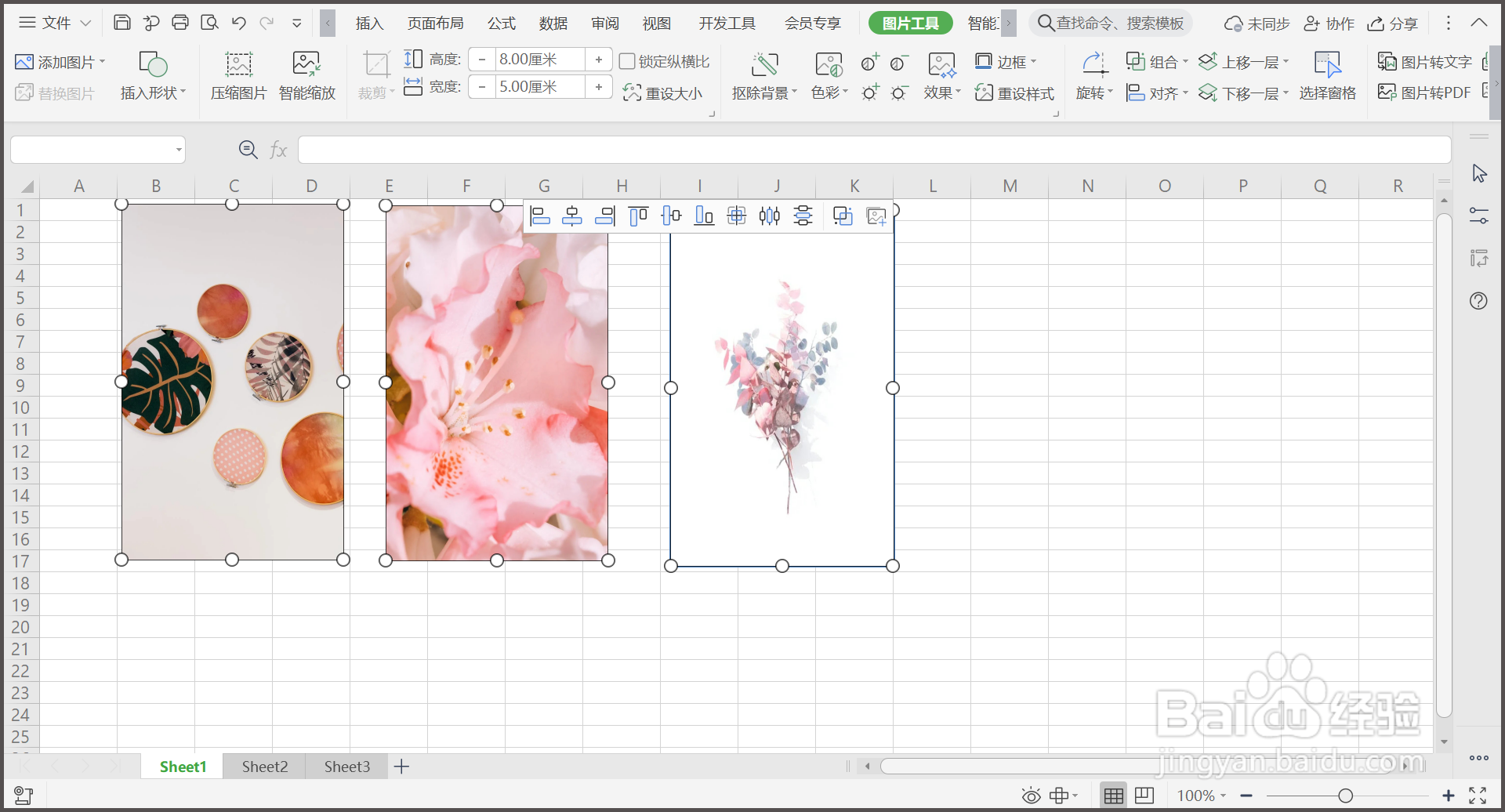
4、4.图片被全部选中,去掉【锁定纵横比】选项。
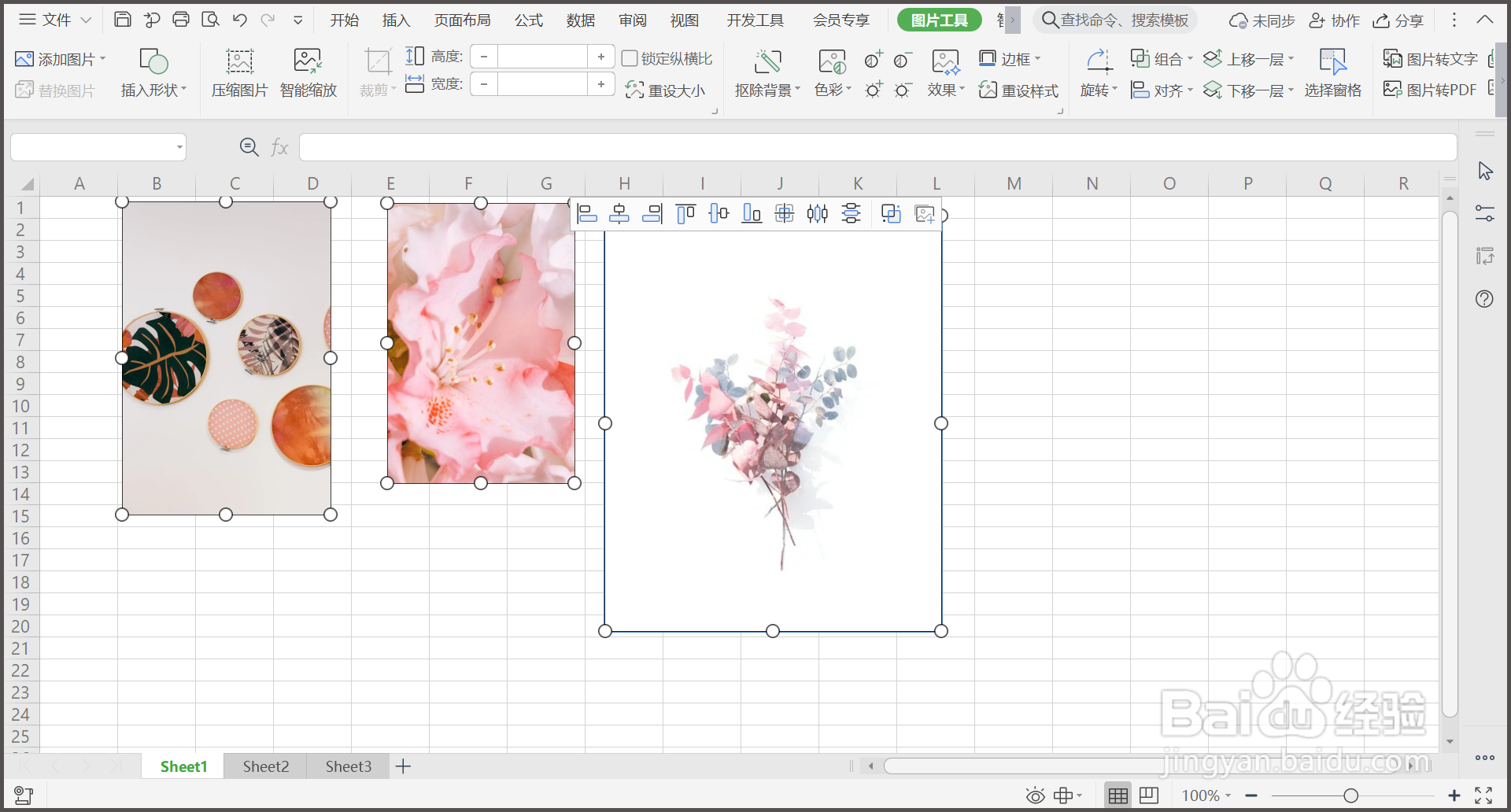
5、5.修改【高度】和【宽度】,点击空白处。
6、总结:
1.打开WPS表格文档,需要统一图片尺寸。
2.点击【开始】—【查找】—【定位】。
3.点选对话窗中的【对象】,点击【定位】。
4.图片被全部选中,去掉【锁定纵横比】选项。
5.修改【高度】和【宽度】,点击空白处。
时间:2026-04-21 17:58:24
1、1.打开WPS表格文档,需要统一图片尺寸。
2、2.点击【开始】—【查找】—【定位】。
3、3.点选对话窗中的【对象】,点击【定位】。
4、4.图片被全部选中,去掉【锁定纵横比】选项。
5、5.修改【高度】和【宽度】,点击空白处。
6、总结:
1.打开WPS表格文档,需要统一图片尺寸。
2.点击【开始】—【查找】—【定位】。
3.点选对话窗中的【对象】,点击【定位】。
4.图片被全部选中,去掉【锁定纵横比】选项。
5.修改【高度】和【宽度】,点击空白处。
