sketch如何使用图层蒙版

 时间:2026-04-23 02:13:20

1、准备两个基础图形,可以通过插入工具,插入元素

sketch如何使用图层蒙版

2、这里我们使用矩形还有三角形去做

sketch如何使用图层蒙版

3、可以通过图层样式调整三角形颜色,让结果更明显

sketch如何使用图层蒙版

4、选中位于图层底部的矩形,找到菜单栏图层>蒙版

sketch如何使用图层蒙版

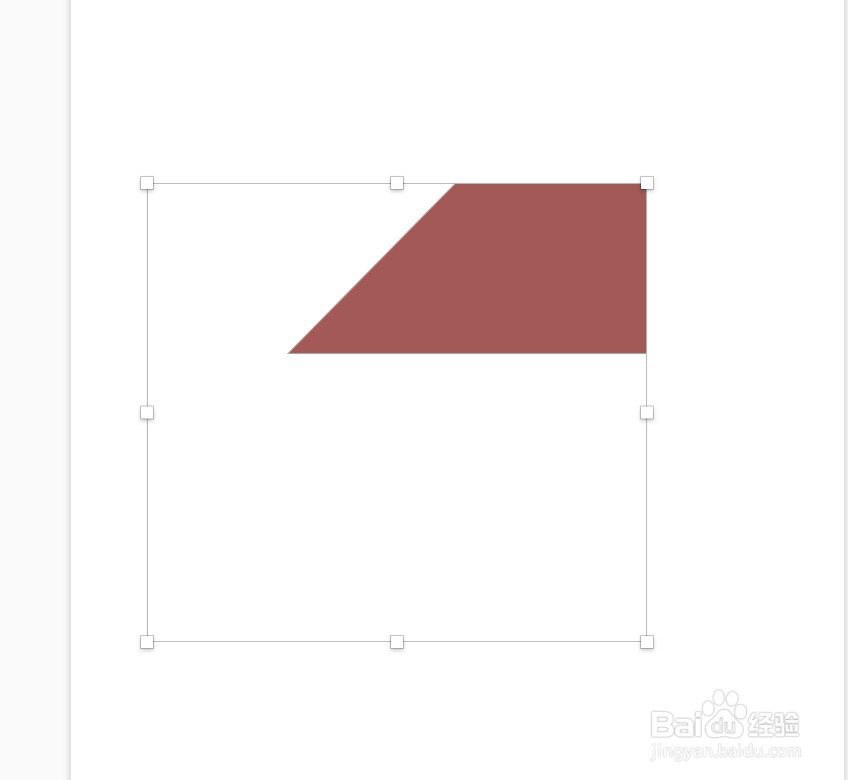
5、点击设为蒙版,可以看到上层图形已经被框选到矩形区域内

sketch如何使用图层蒙版

6、sketch蒙版还有蒙版模式,默认为轮播模式会显示作为蒙版的举行区域的样式,选择透明度蒙版则底部举行的样式也不会显示,我们找到选择模式菜单

sketch如何使用图层蒙版

7、勾选后查看结果,可以看到作为蒙版的矩形样式已经消失

sketch如何使用图层蒙版

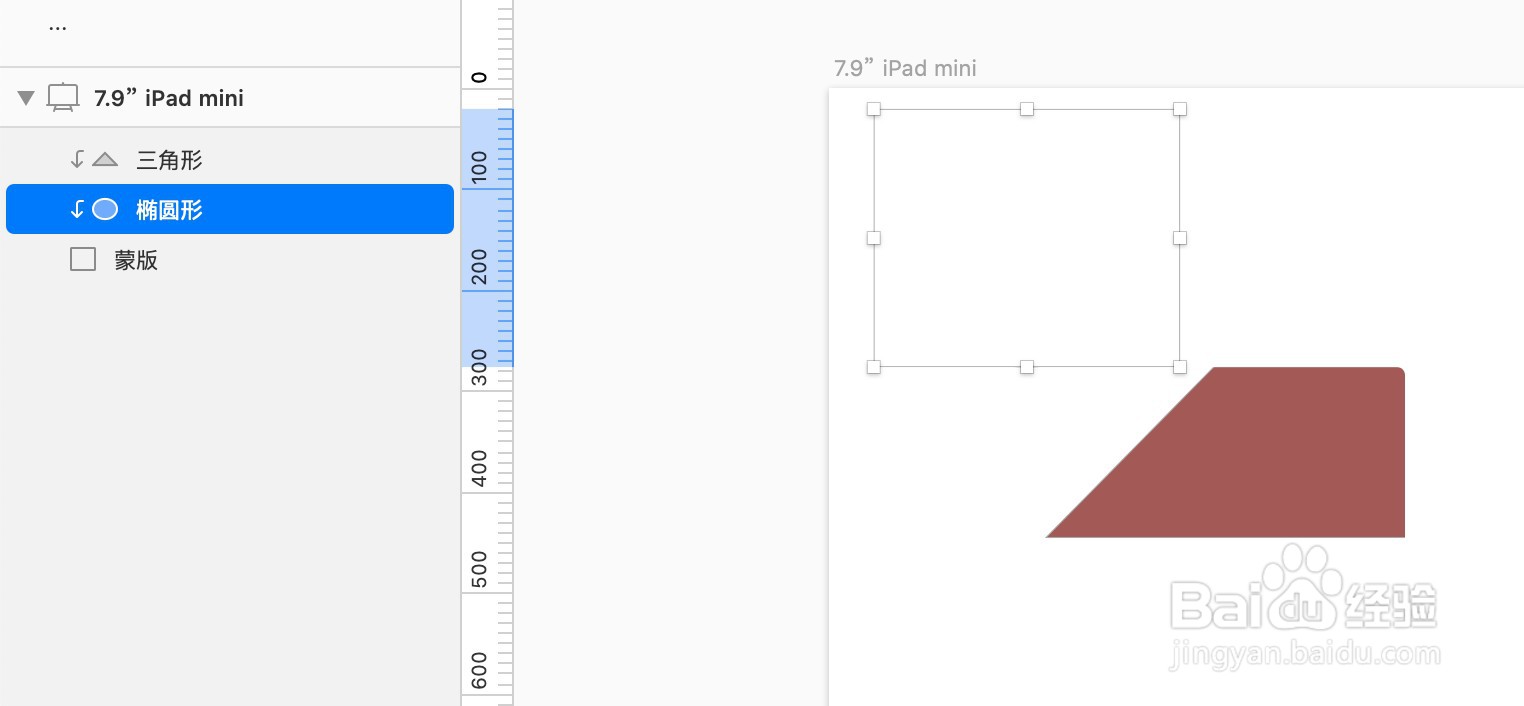
8、创建好蒙版之后如果我们直接创建其它图形会自动进入蒙版区域内,我们需要将该蒙版图形合并至同一文件夹内,拖出该蒙版组内
sketch如何使用图层蒙版

sketch如何使用图层蒙版

  • ID中如何给图片添加边框
  • InDesign设置缩进对齐方法介绍
  • Sketch如何合并形状
  • InDesign怎么关闭应用字体时保护
  • sketch 轮廓化描边(路径描边转成填充)的方法
  • 热门搜索
    辽宁财贸学院怎么样 代理ip怎么设置 环境与生活 冰点还原精灵怎么卸载 地板胶怎么铺 生活视频 日本代购怎么做 难忘小学生活作文 如何显示隐藏文件夹 淘宝图片怎么加水印