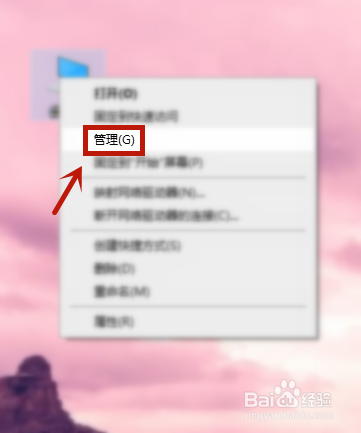
1、第一,我们右键点击【此电脑】,打开【管理】。
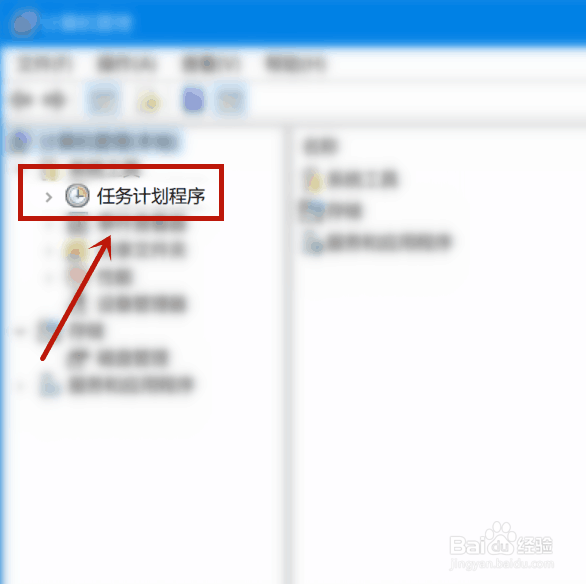
2、第二,点击【任务计划程序】。
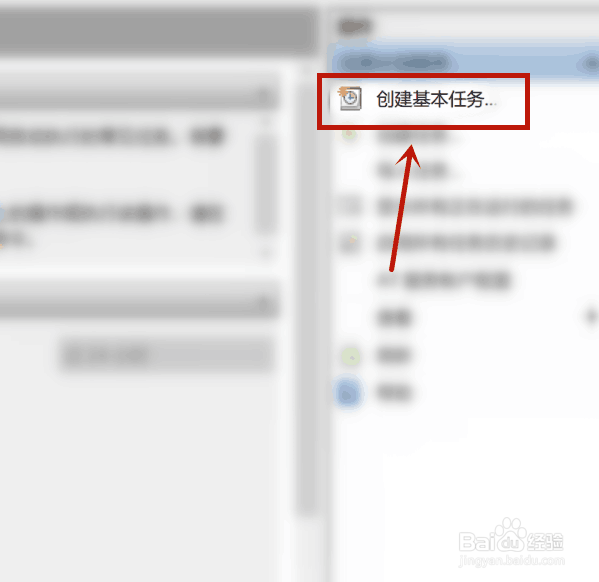
3、第三,点击【创建基本任务】。
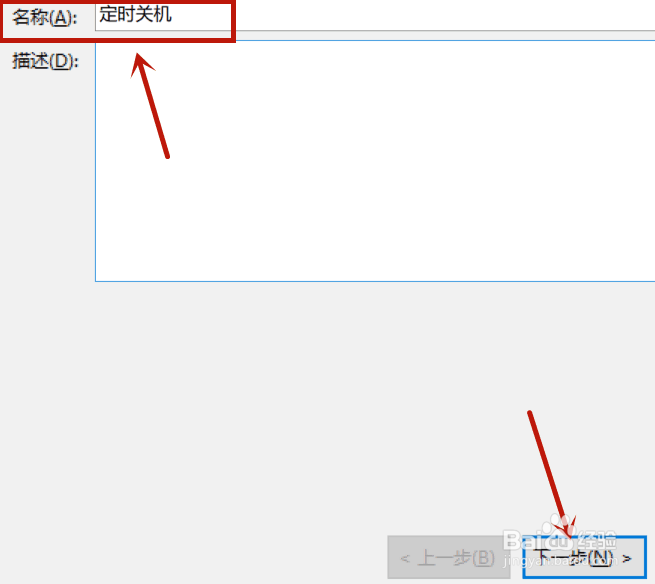
4、第四,输入名称【定时关机】,点击【下一步】。
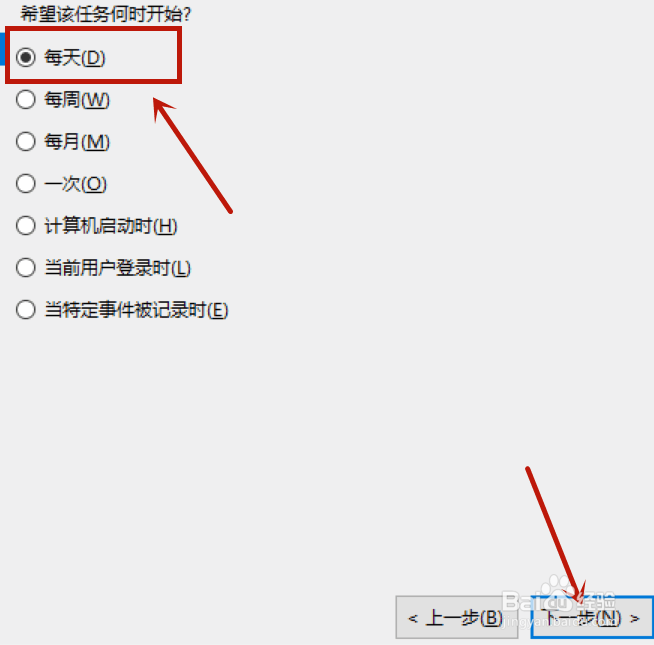
5、第五,选择定时关机何时开始或次数,点击【下一步】。
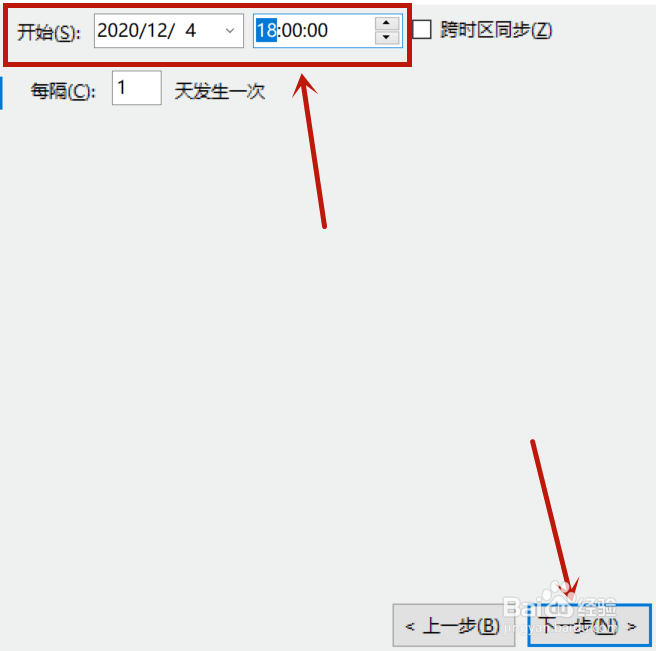
6、第六,设置定时关机的时间,点击【下一步】。
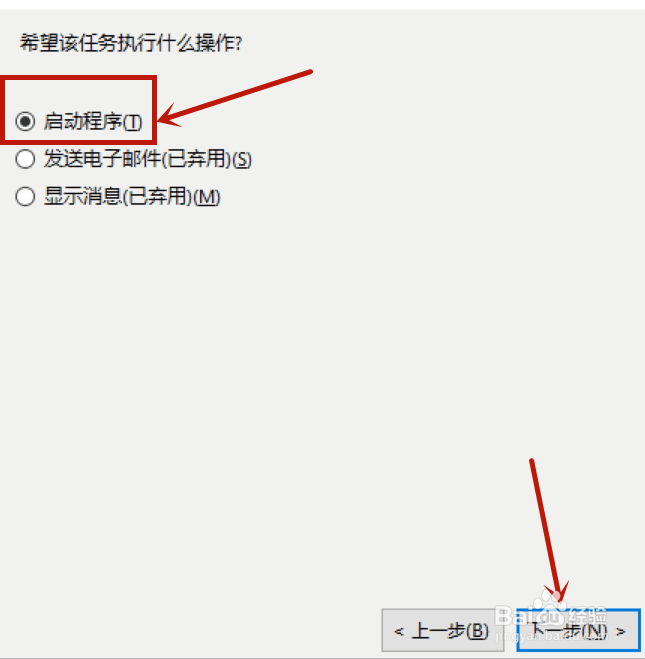
7、第七,选中【启动程序】,点击【下一步】。
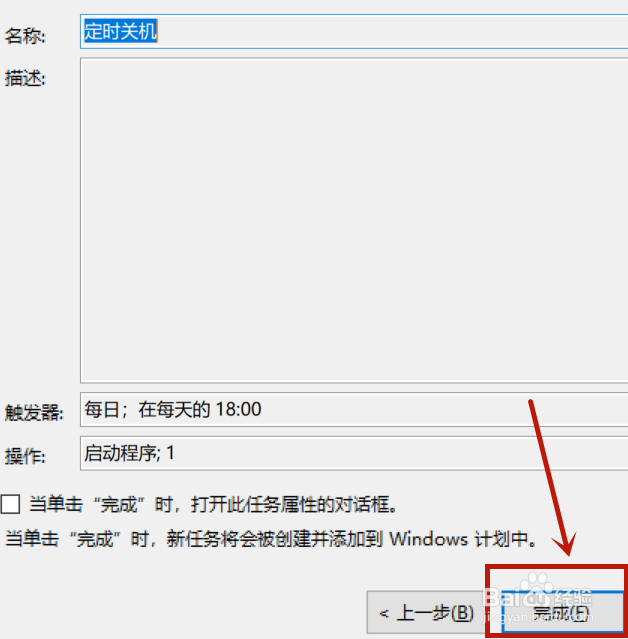
8、第八,点击【完成】定时关机就设置好了。
1、win10设置定时关机并不难,只是步骤相对多一点,我们只要掌握方法就可以按照提示步骤来设置了。
时间:2026-04-22 12:14:18
1、第一,我们右键点击【此电脑】,打开【管理】。
2、第二,点击【任务计划程序】。
3、第三,点击【创建基本任务】。
4、第四,输入名称【定时关机】,点击【下一步】。
5、第五,选择定时关机何时开始或次数,点击【下一步】。
6、第六,设置定时关机的时间,点击【下一步】。
7、第七,选中【启动程序】,点击【下一步】。
8、第八,点击【完成】定时关机就设置好了。
1、win10设置定时关机并不难,只是步骤相对多一点,我们只要掌握方法就可以按照提示步骤来设置了。
