Win10电脑无法开启网络发现怎么解决

 时间:2026-04-22 05:11:23

1、鼠标右键点击桌面左下角的开始按钮,在弹出的菜单中选择“运行”菜单项。

Win10电脑无法开启网络发现怎么解决

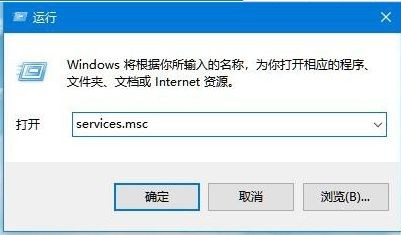
2、在打开的Windows10运行窗口中,输入Services.msc,然后点击确定按钮。
Win10电脑无法开启网络发现怎么解决

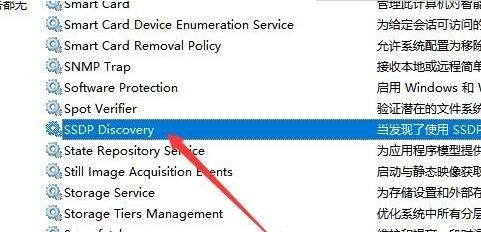
3、在打开的Windows10服务窗口中,找到SSDP Discovery服务项。
Win10电脑无法开启网络发现怎么解决

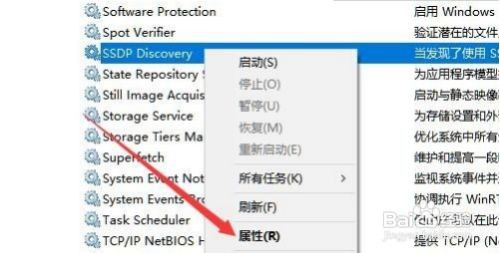
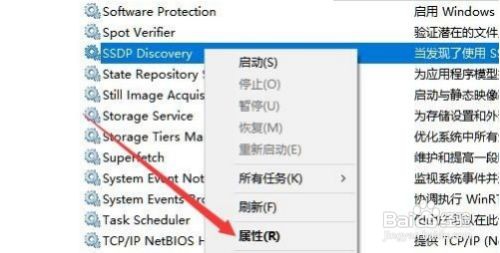
4、右键点击SSDP Discovery服务项,在弹出菜单中选择“属性”菜单项。
Win10电脑无法开启网络发现怎么解决

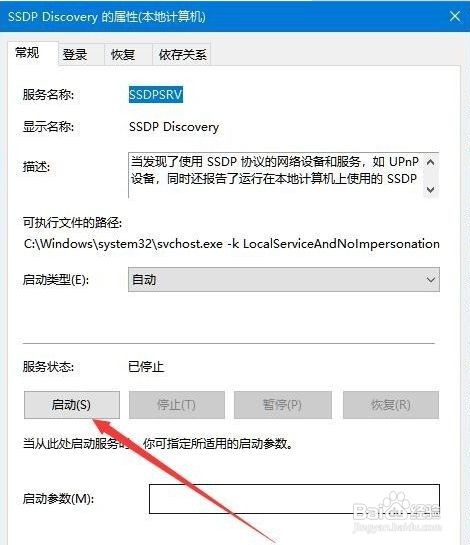
5、这时就会打开该服务的属性窗口,点击窗口中的“启动类型”下拉菜单,在弹出菜单中选择“自动”菜单项。
Win10电脑无法开启网络发现怎么解决

6、然后点击右下角的“应用”按钮,这时可发现启动按钮呈可编辑状态,点击“启动”按钮。
Win10电脑无法开启网络发现怎么解决

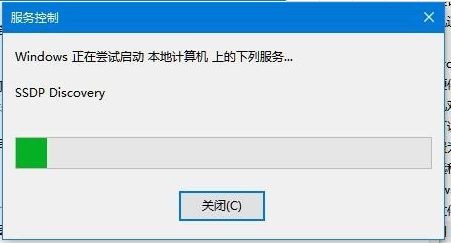
7、这时就会弹出Windows10正在启动服务项的提示,启动完成后,再次设置网络发现就能够正常设置了。
Win10电脑无法开启网络发现怎么解决

  • Win10无法开启网络发现怎么办?
  • win10服务怎么打开
  • 双网卡如何设置指定网卡访问指定的IP地址
  • this application has requested the runtime
  • 如何修改VSCode的字体大小
  • 热门搜索
    深圳职业技术学院怎么样 好开头好结尾摘抄大全 白醋洗脸的正确方法 喉咙有鱼刺怎么办 怎么换ip 湖南工程职业技术学院怎么样 端午节手抄报大全 家常炖豆腐 腹肌锻炼方法 饺子馅怎么调好吃