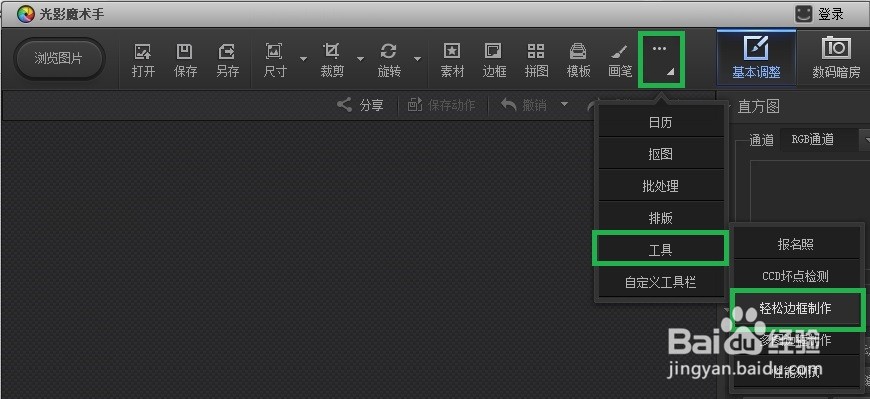
1、在光影魔术手中,点击菜单下的斜三角形,『工具』→『轻松边框制作』,如图所示。
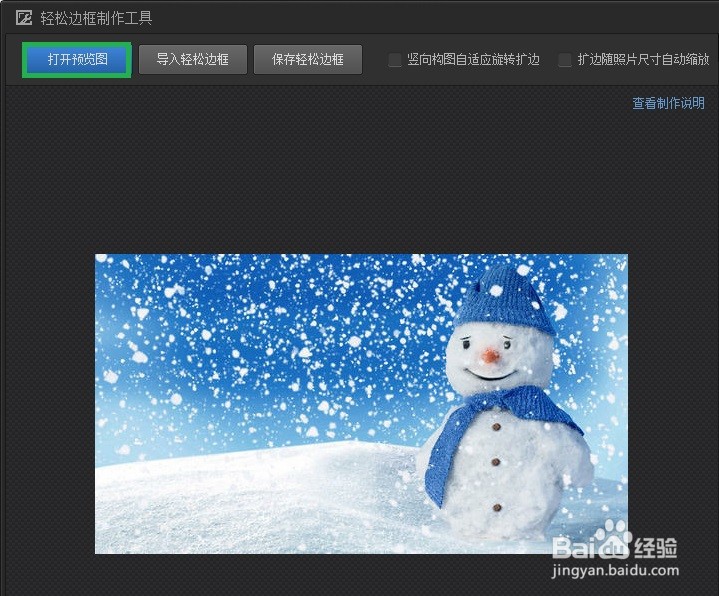
2、点击『打开预览图』,添加图片,如图所示。
3、『边框层』的『一层』中,设置其参数,如图所示。

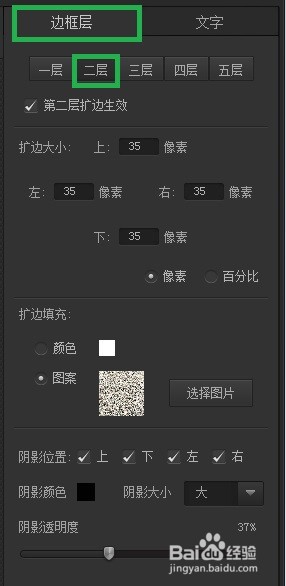
4、『边框层』的『二层』中,设置其参数,如图所示。
5、这时,会看到图片,光影魔术手自制好灰褐色淡黄渐变边框了,如图所示。

时间:2026-04-22 07:24:28
1、在光影魔术手中,点击菜单下的斜三角形,『工具』→『轻松边框制作』,如图所示。
2、点击『打开预览图』,添加图片,如图所示。
3、『边框层』的『一层』中,设置其参数,如图所示。
4、『边框层』的『二层』中,设置其参数,如图所示。
5、这时,会看到图片,光影魔术手自制好灰褐色淡黄渐变边框了,如图所示。
