库存表怎么做能自动减库存

 时间:2024-10-14 00:24:33

1、打开需要自动减库存的Excel表格。
库存表怎么做能自动减库存

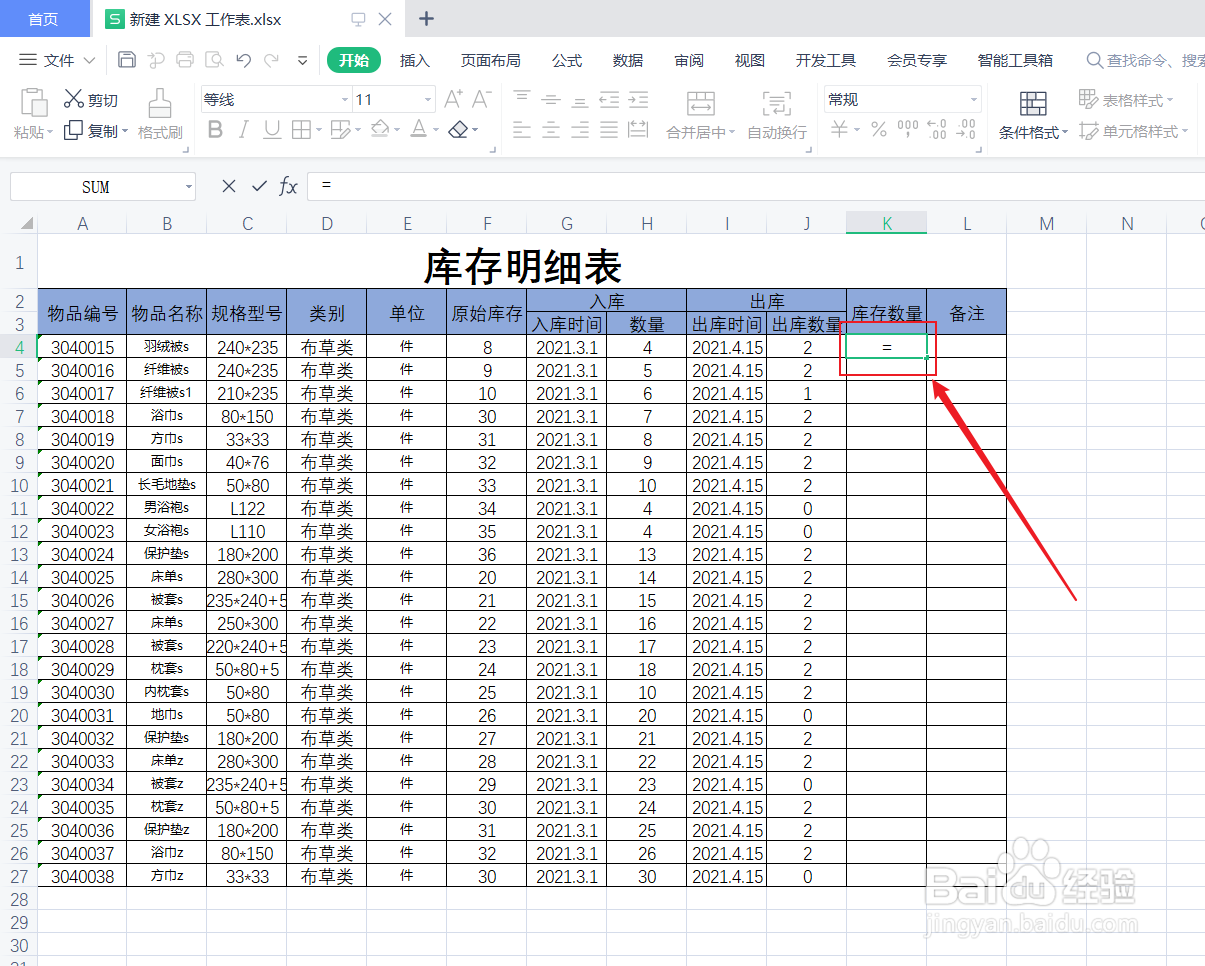
2、在第一个物品的【库存数量】,输入一个【=】。

库存表怎么做能自动减库存

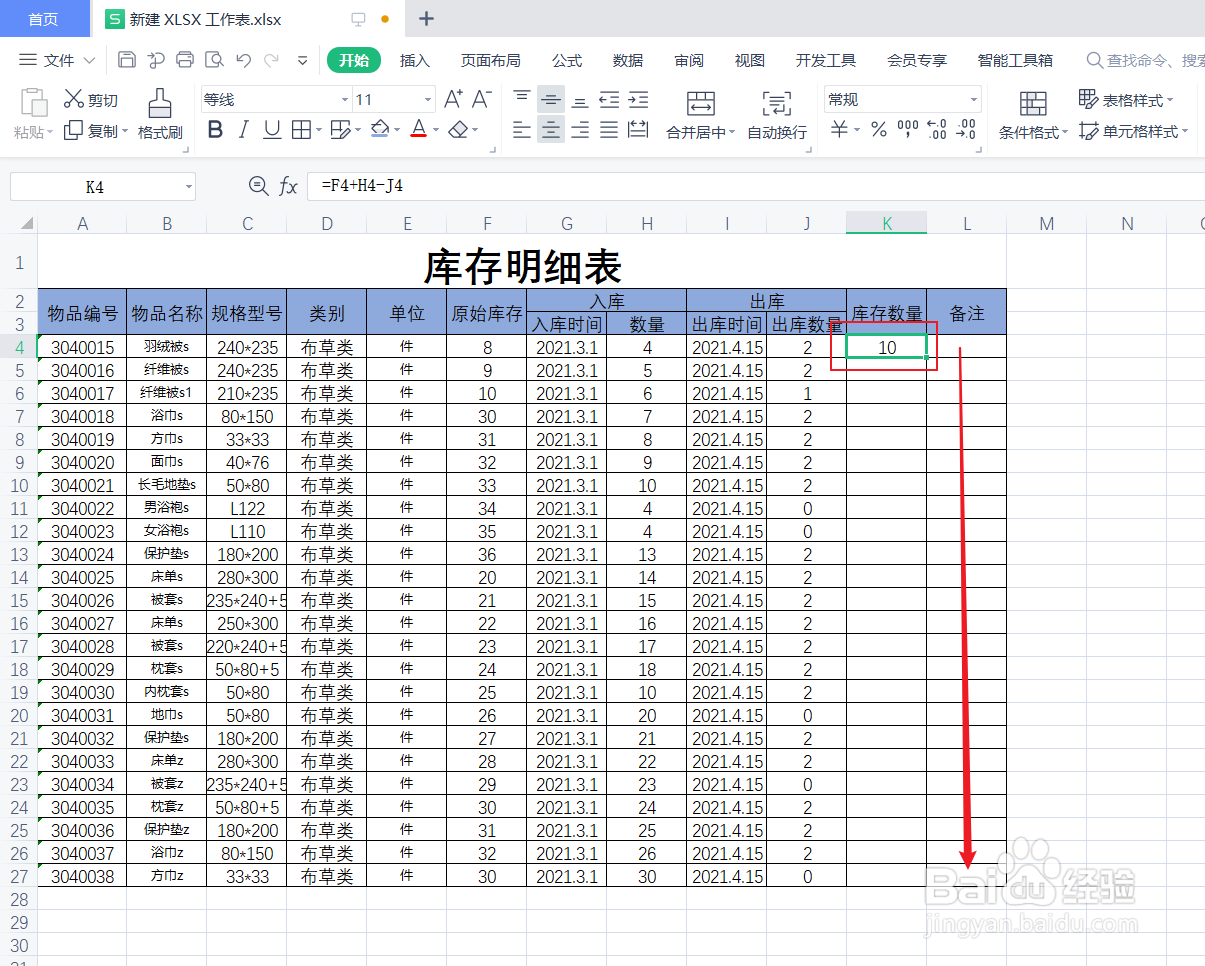
3、使用函数加法和函数减法,自动计算库存。例如图中的K4=F4+H4-J4。即库存数量=原始库存+入频骑夭挞库数量-出库数量。

库存表怎么做能自动减库存

4、按下【Enter】,即可自动求出【库存数量】。

库存表怎么做能自动减库存

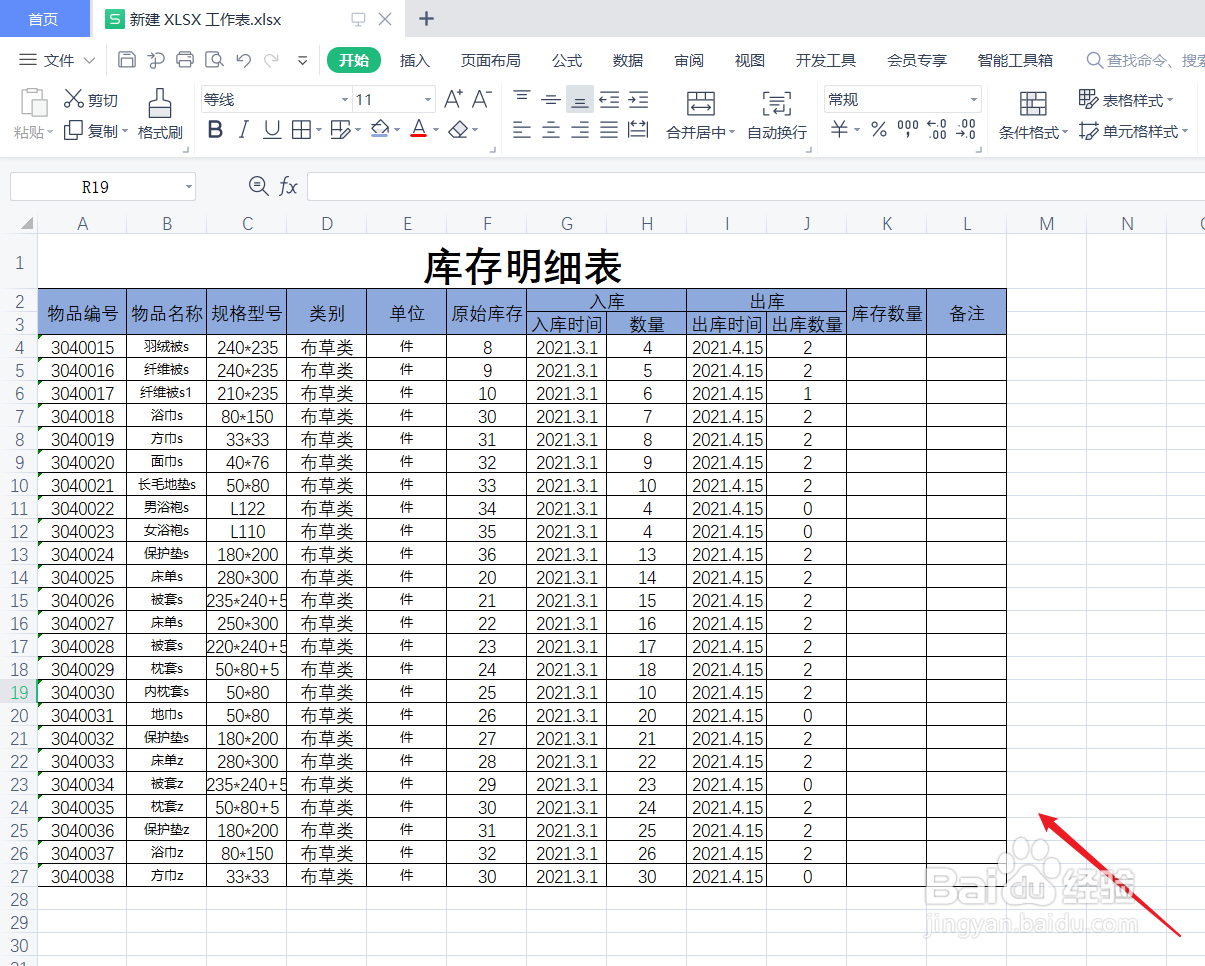
5、单击选定第一个物品【库存数量】的单元格,把鼠标放在这个单元格的右下角,待出现一个黑色的实心的【+】,往下拖拽这个填充柄至最后一个物品。进行下拉、填充其他物品的库存数量。
库存表怎么做能自动减库存

6、套用第一个物品的函数计算公式之后,那么每一个物品的【库存数量】,就能自动加减了。

库存表怎么做能自动减库存
  • excel自动减库存公式
  • 怎样用Excel做出入库表格
  • wps自动加减出库入库库存表公式
  • 怎么用Excel制作出库入库表?
  • 出入库表格制作教程
  • 热门搜索
    冰块怎么做 迪斯科舞曲大全 怎么驱鬼 失恋了怎么走出来 闫学晶个人资料简介 乌海旅游景点大全 邵兵个人资料简介 描写花的古诗大全 4399双人小游戏大全 我的世界怎么做电视