1、这次我们选用的是快速选择工具,速度非常快,但肯定没有钢笔抠图精细,所以适合对精细度没有高要求的图案。

2、首先我们在工具栏找到快速选择工具,将选项栏的选择方式改成加。(不选择加,我们选择的选区只能是连续的不能分开)

3、然后就是像操作画笔一样涂抹,把我们要抠出来的图案框选出来。如果不小心涂多了,可以按住ALT键,涂抹就会把多余部分删掉。

4、然后右击,选择通过拷贝图层,就会发现在图层面板出现了一个新建图层。这个图层就是我们抠出来的图案了。

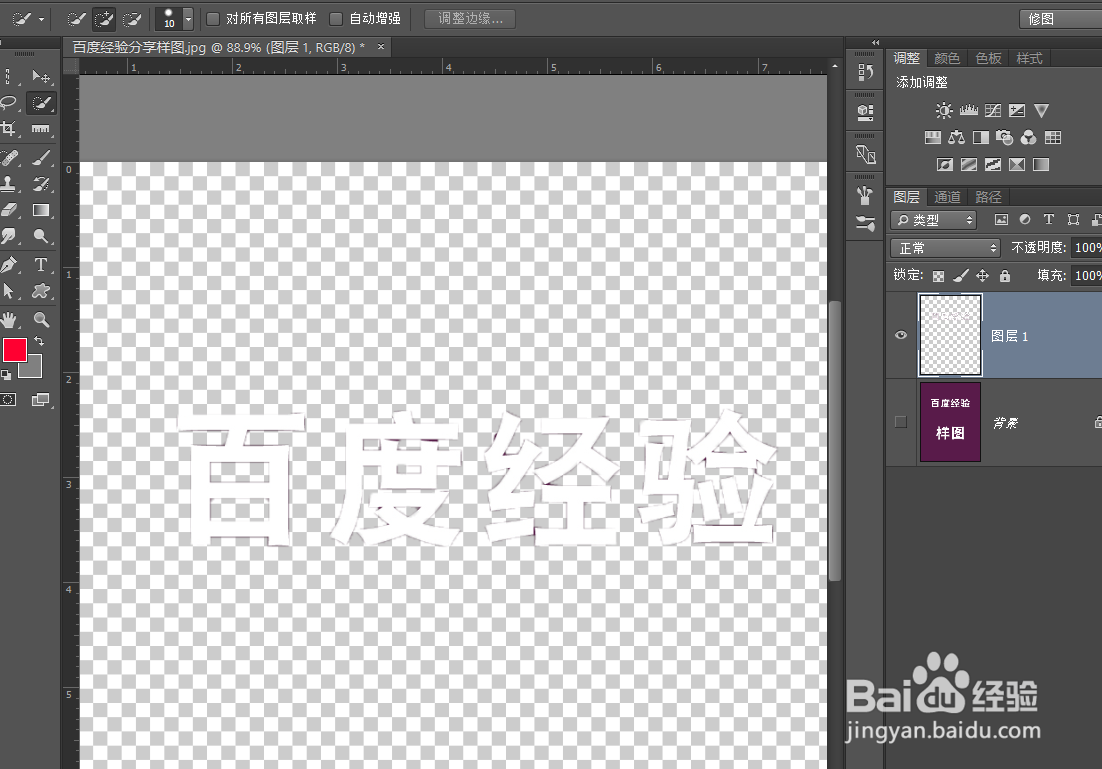
5、成品展示

时间:2026-04-23 04:06:43
1、这次我们选用的是快速选择工具,速度非常快,但肯定没有钢笔抠图精细,所以适合对精细度没有高要求的图案。
2、首先我们在工具栏找到快速选择工具,将选项栏的选择方式改成加。(不选择加,我们选择的选区只能是连续的不能分开)
3、然后就是像操作画笔一样涂抹,把我们要抠出来的图案框选出来。如果不小心涂多了,可以按住ALT键,涂抹就会把多余部分删掉。
4、然后右击,选择通过拷贝图层,就会发现在图层面板出现了一个新建图层。这个图层就是我们抠出来的图案了。
5、成品展示
