1、 打开solidworks。


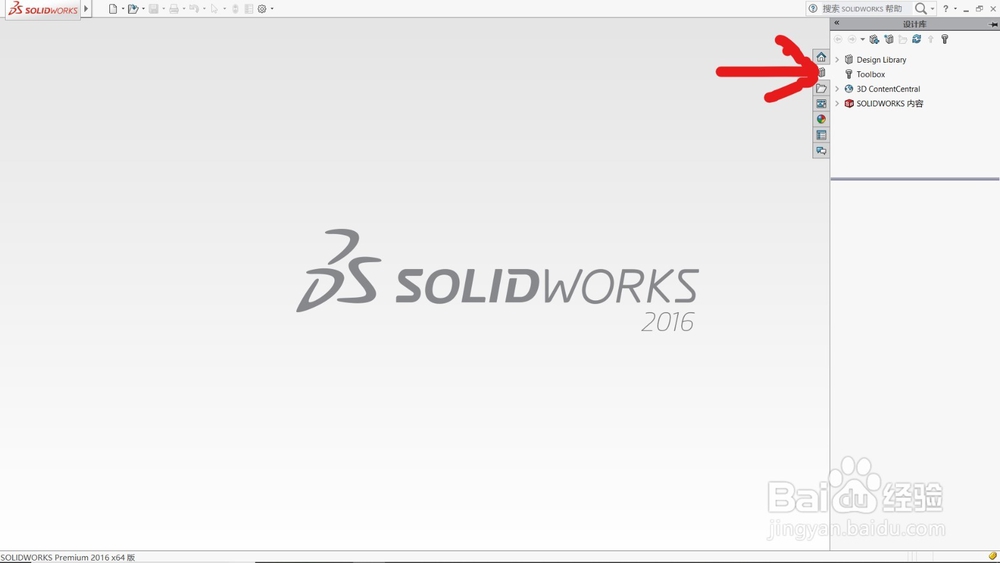
2、 点击旁边的”设计库“。
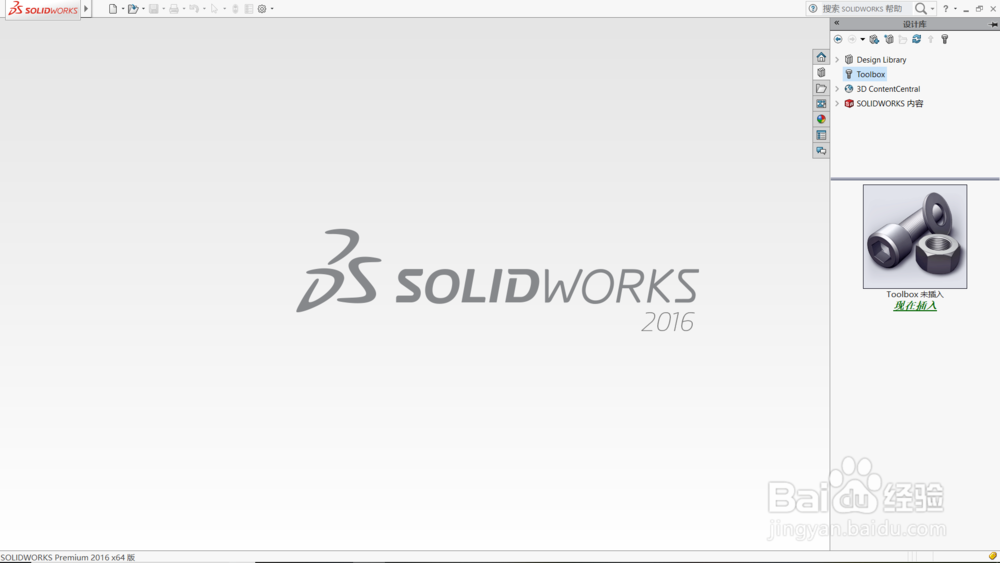
3、 点击“Toolbox”,现在我的Toolbox是未插入状态,点击“现在插入”。
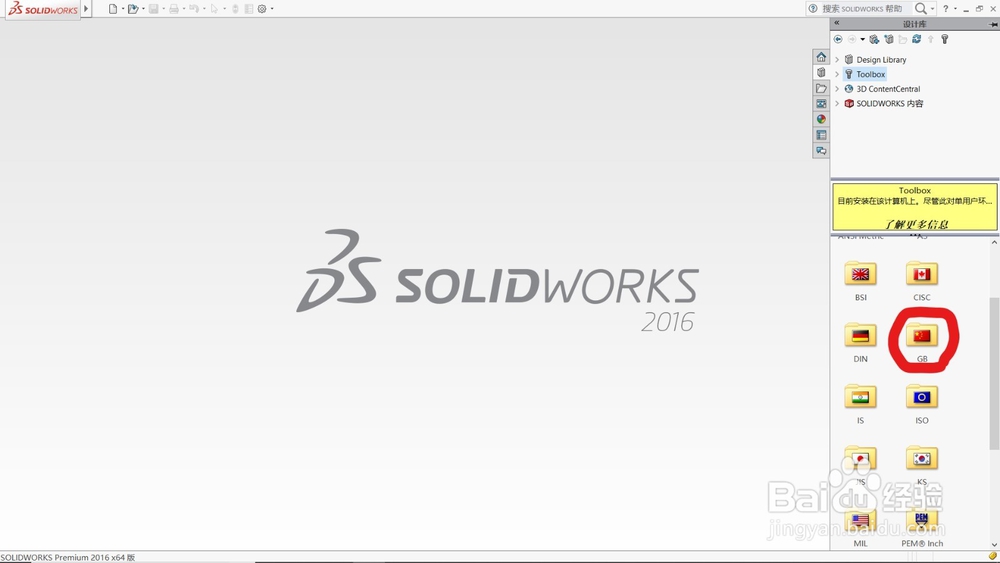
4、 可以看见有许多标准可以选择,这里我们选择“GB”。
5、 在这里选择“动力传动”文件夹。

6、 打开“齿轮”文件夹,就有多种齿轮可供选择。


7、 我们选择“直斜接齿轮”,右键点击,选择“生成零件”。

8、 在左边的“propertyManager”这里可以调整零件的各个参数。

时间:2026-04-22 05:27:04
1、 打开solidworks。
2、 点击旁边的”设计库“。
3、 点击“Toolbox”,现在我的Toolbox是未插入状态,点击“现在插入”。
4、 可以看见有许多标准可以选择,这里我们选择“GB”。
5、 在这里选择“动力传动”文件夹。
6、 打开“齿轮”文件夹,就有多种齿轮可供选择。
7、 我们选择“直斜接齿轮”,右键点击,选择“生成零件”。
8、 在左边的“propertyManager”这里可以调整零件的各个参数。
