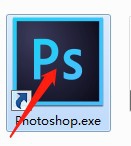
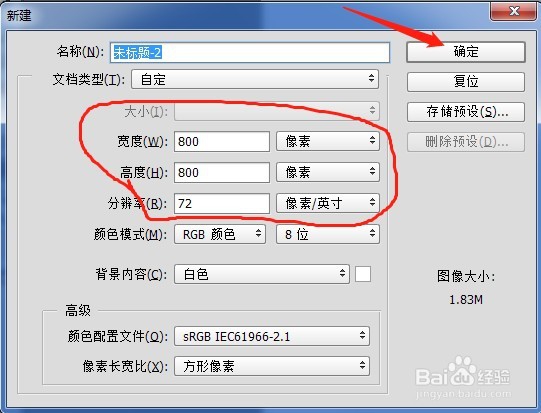
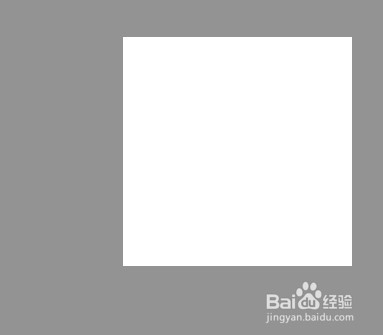
1、【第一步】打开Photoshop 软件,点击文件—新建弹出对话框,调整宽高度以及分辨率,点击确认建立画布。
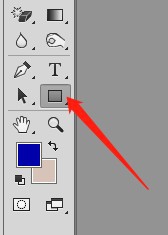
2、【第二步】点击矢量图形工具,在画板上出矩形,大小自己定义调整。
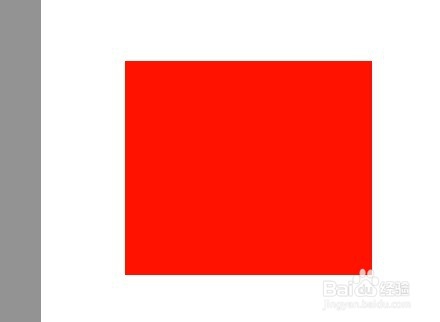
3、【第三步】在属性栏中把填充颜色关掉,只留描边,图形显现线框。
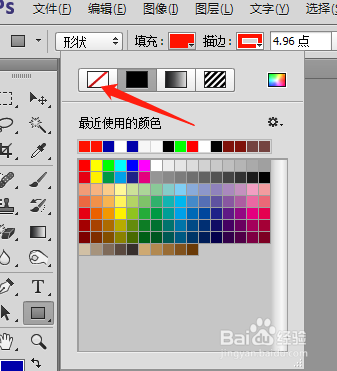
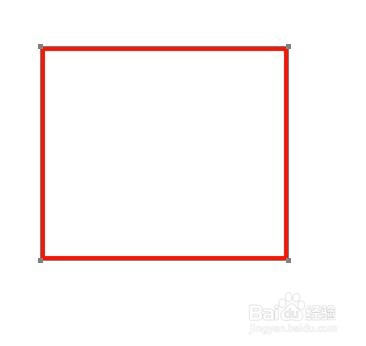
4、【第四步】在描边选项下拉菜单,选择虚线样式,就得到一个虚线框。
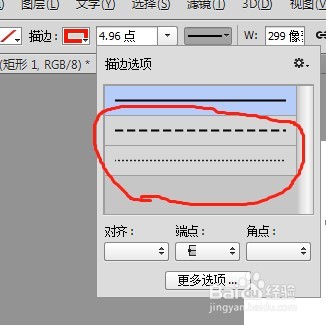
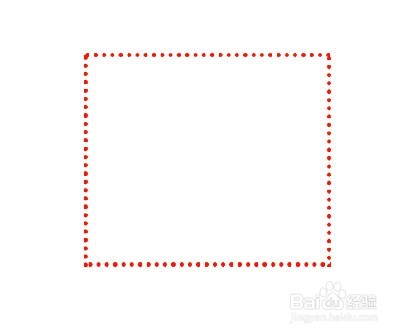
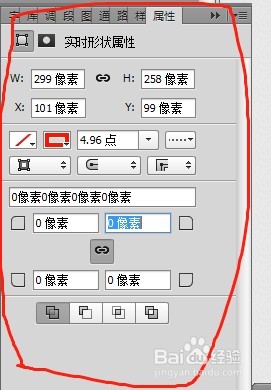
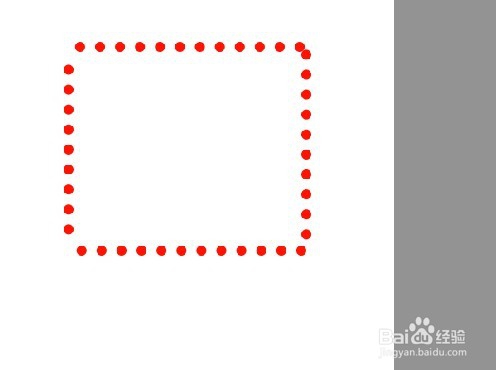
5、【第五步】得到虚线框,我们还可以进一步调整:窗口—属性,弹出的对画框,根据字面意思调整参数,作出自己想要的虚线框。
时间:2026-04-30 06:42:44
1、【第一步】打开Photoshop 软件,点击文件—新建弹出对话框,调整宽高度以及分辨率,点击确认建立画布。
2、【第二步】点击矢量图形工具,在画板上出矩形,大小自己定义调整。
3、【第三步】在属性栏中把填充颜色关掉,只留描边,图形显现线框。
4、【第四步】在描边选项下拉菜单,选择虚线样式,就得到一个虚线框。
5、【第五步】得到虚线框,我们还可以进一步调整:窗口—属性,弹出的对画框,根据字面意思调整参数,作出自己想要的虚线框。
