1、这种连接方式的前提是处于同一局域网中,一般办公室中的电脑都是由一个路由器连接,处于同一局域网中的,基本不需要做什么设置。
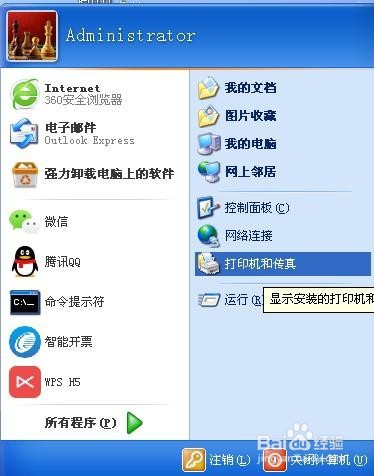
2、现在连接打印机的电脑上设置,点击开始—打印机和传真。右键单击要共享的打印机,选择共享。

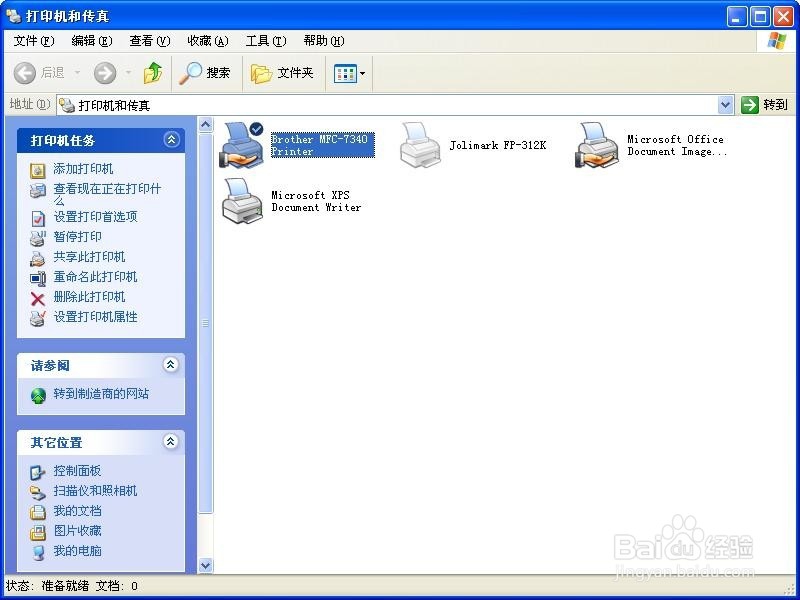
3、打开共享对话框,选择“共享这台打印机”,点击确定。这时打印机图标会变成一只手托着打印机,表示打印机共享成功。

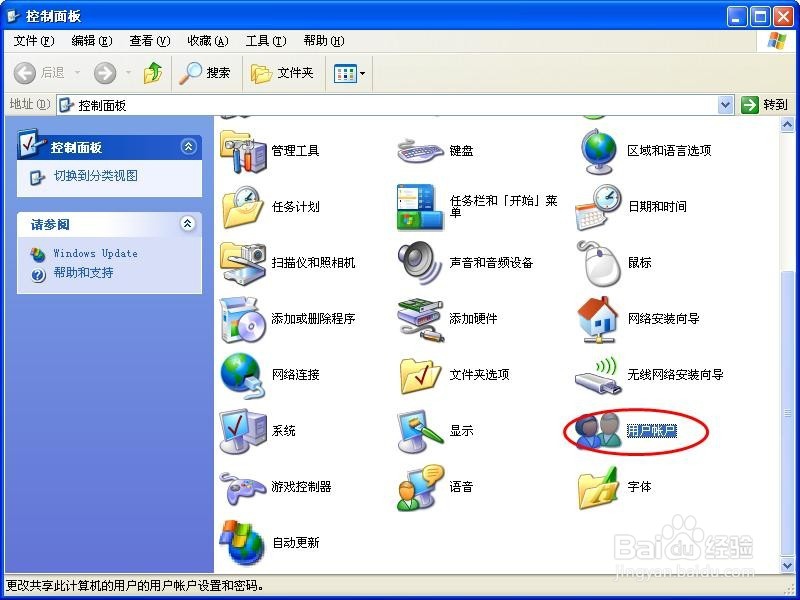
4、控制面板—windows防火墙—关闭防火墙,选择确定;控制面板—用户账户,启用Guest,不设置密码。

5、接下来在要连接打印机的这台电脑上操作。在打印机和传真中选择添加打印机,按照提示一步步来即可。

6、还有一种方法是在网上邻居中查看工作组计算机,里面会出现两台不同名称的电脑图标,选择连接了打印机电脑的名称,里面会出现共享了的打印机,右键选择连接即可。


