1、打开需要处理的表格,以求语文成绩这一列平均值为例;
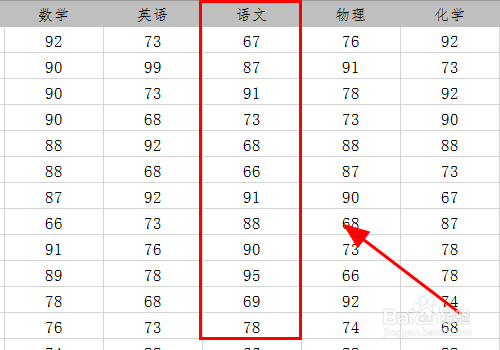
2、点击本列中数据末尾的第一个<空白单元格>;

3、在单元格中输入“=”号;

4、接着在=号后边输入函数"average()";

5、将鼠标光标移动到函数"average()"的括号内;
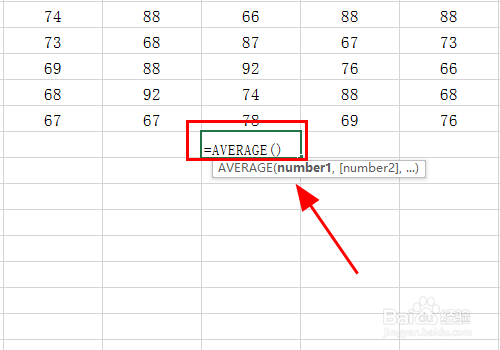
6、使用鼠标点选本列数据,输入括号内;

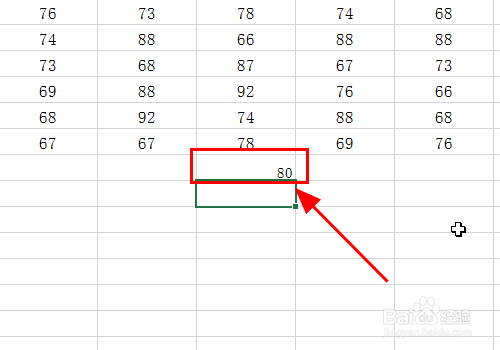
7、回车,求得本列数据的平均值,本例子中的语文成绩平均值为“80”;
8、以上就是Excel怎么快速计算一列数据的平均值的步骤,感谢阅读。
时间:2026-04-26 20:45:26
1、打开需要处理的表格,以求语文成绩这一列平均值为例;
2、点击本列中数据末尾的第一个<空白单元格>;
3、在单元格中输入“=”号;
4、接着在=号后边输入函数"average()";
5、将鼠标光标移动到函数"average()"的括号内;
6、使用鼠标点选本列数据,输入括号内;
7、回车,求得本列数据的平均值,本例子中的语文成绩平均值为“80”;
8、以上就是Excel怎么快速计算一列数据的平均值的步骤,感谢阅读。
