Photoshop打造暗金色质感人像

 时间:2024-11-07 06:08:23

1、复制原图

Photoshop打造暗金色质感人像

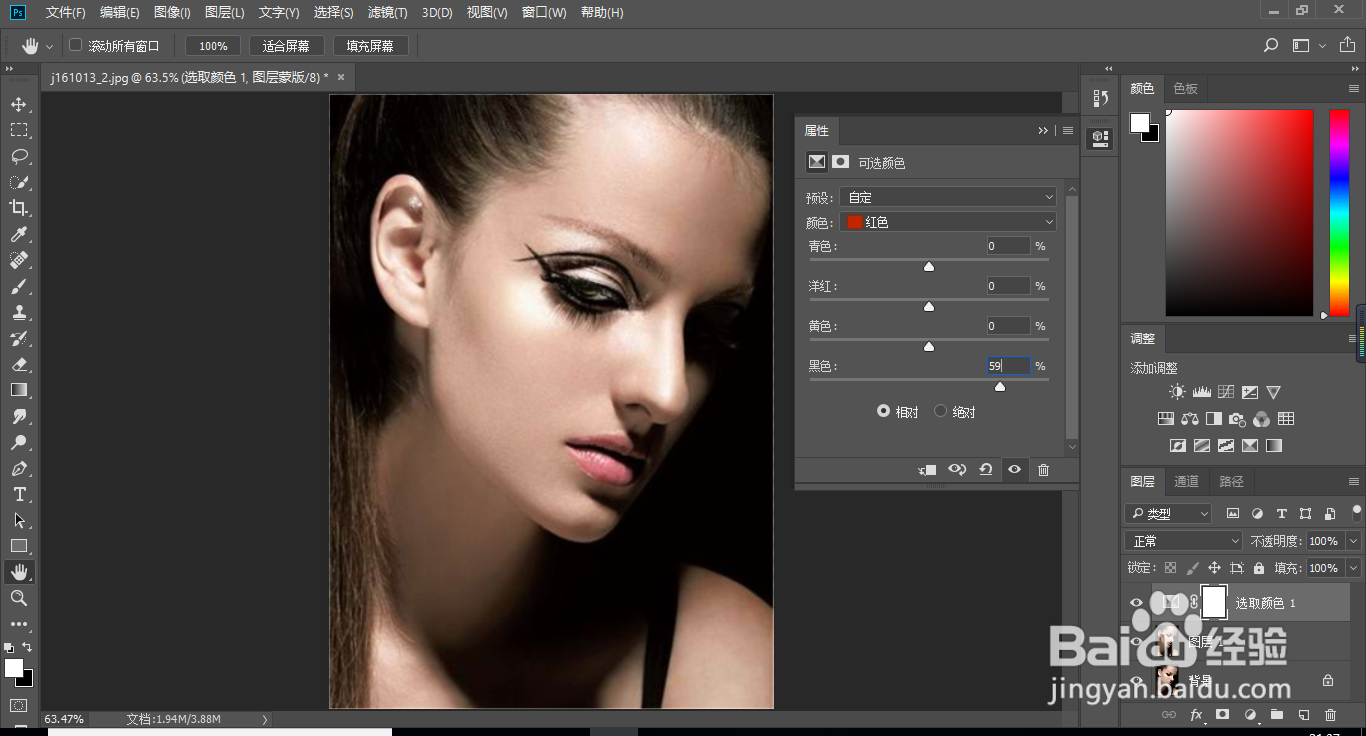
2、新建可选颜色调解层,设置参数如下。

Photoshop打造暗金色质感人像Photoshop打造暗金色质感人像

3、新建亮度/对比度调解层,调节亮度和对比度,然后降低柔角画笔不透明度到12%,在人物的五官和轮廓上进行涂抹。

Photoshop打造暗金色质感人像

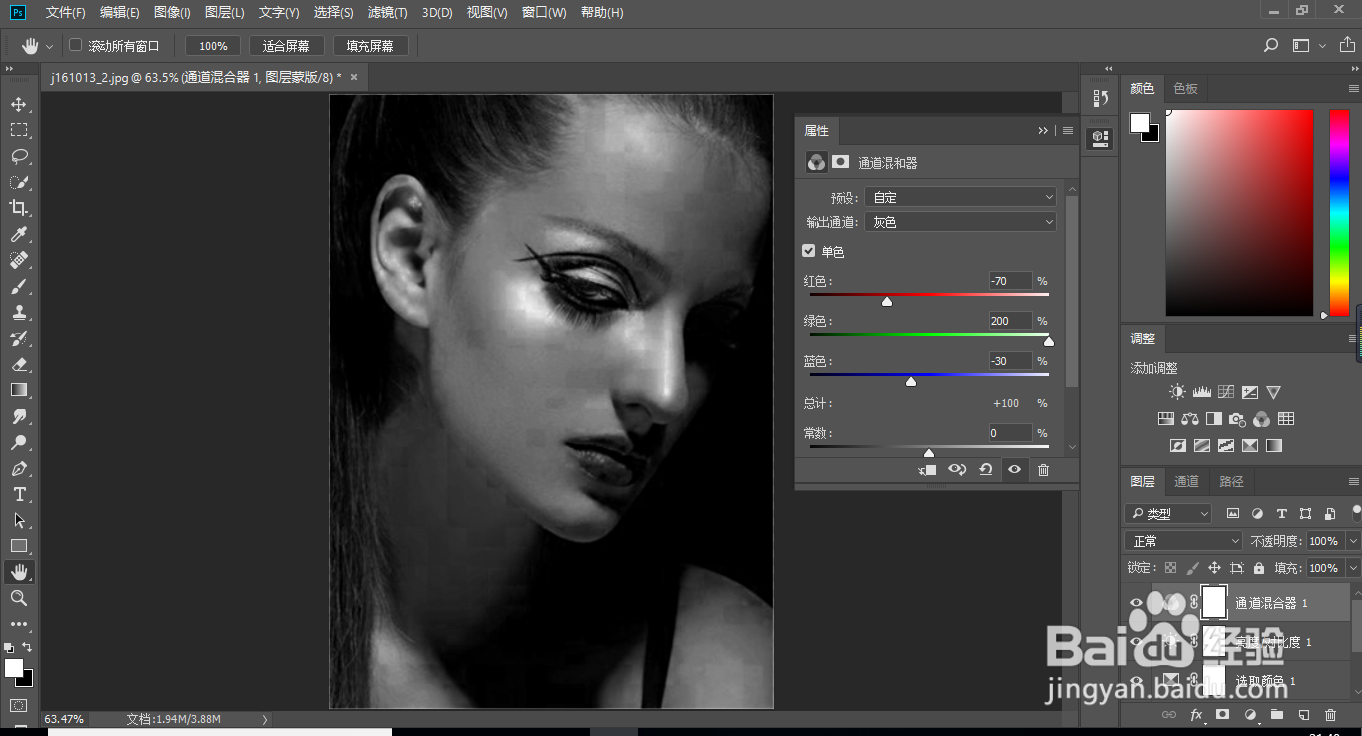
4、新建通道混合器调节层,预设改为红外线的黑白,并调整参数,具体如下。

Photoshop打造暗金色质感人像

5、新建纯色调解层,拾取颜色#564931,确定后将图层模式改为颜色。

Photoshop打造暗金色质感人像

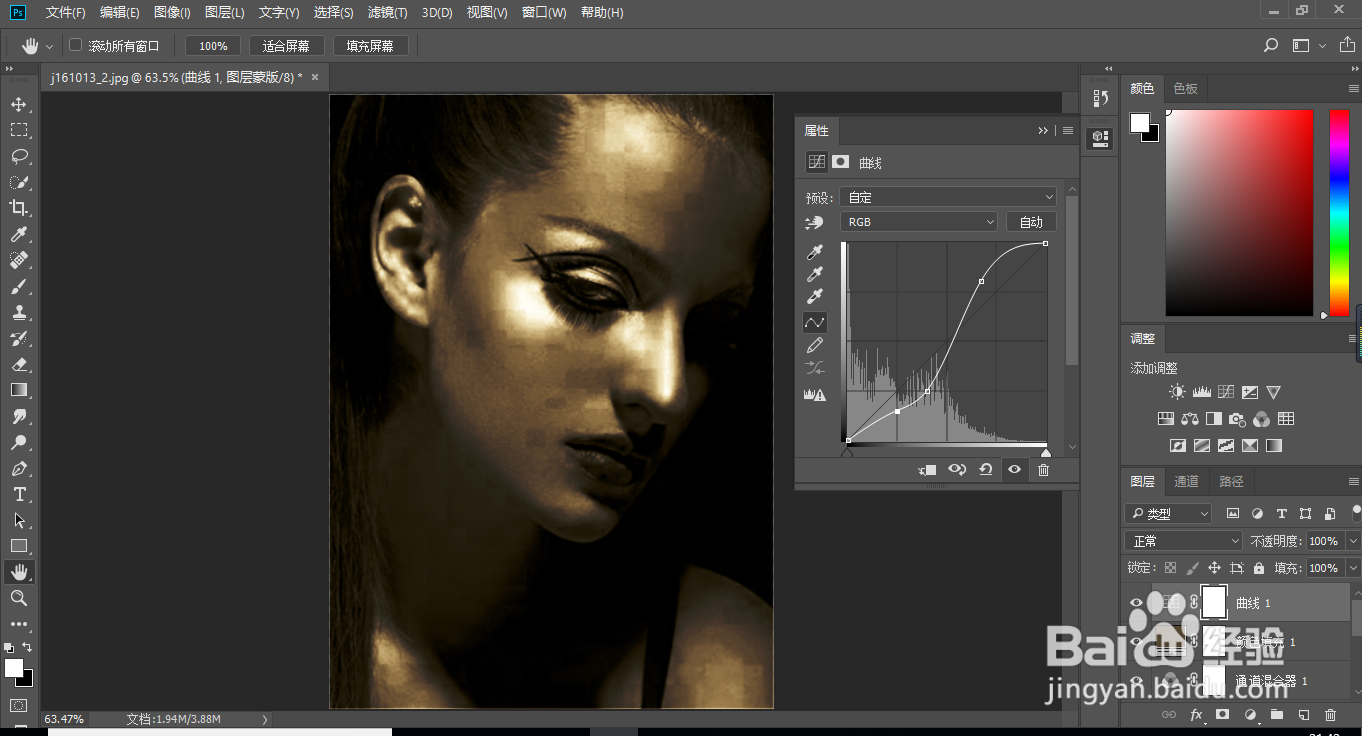
6、新建曲线调解层,调节曲线,具体如下。

Photoshop打造暗金色质感人像

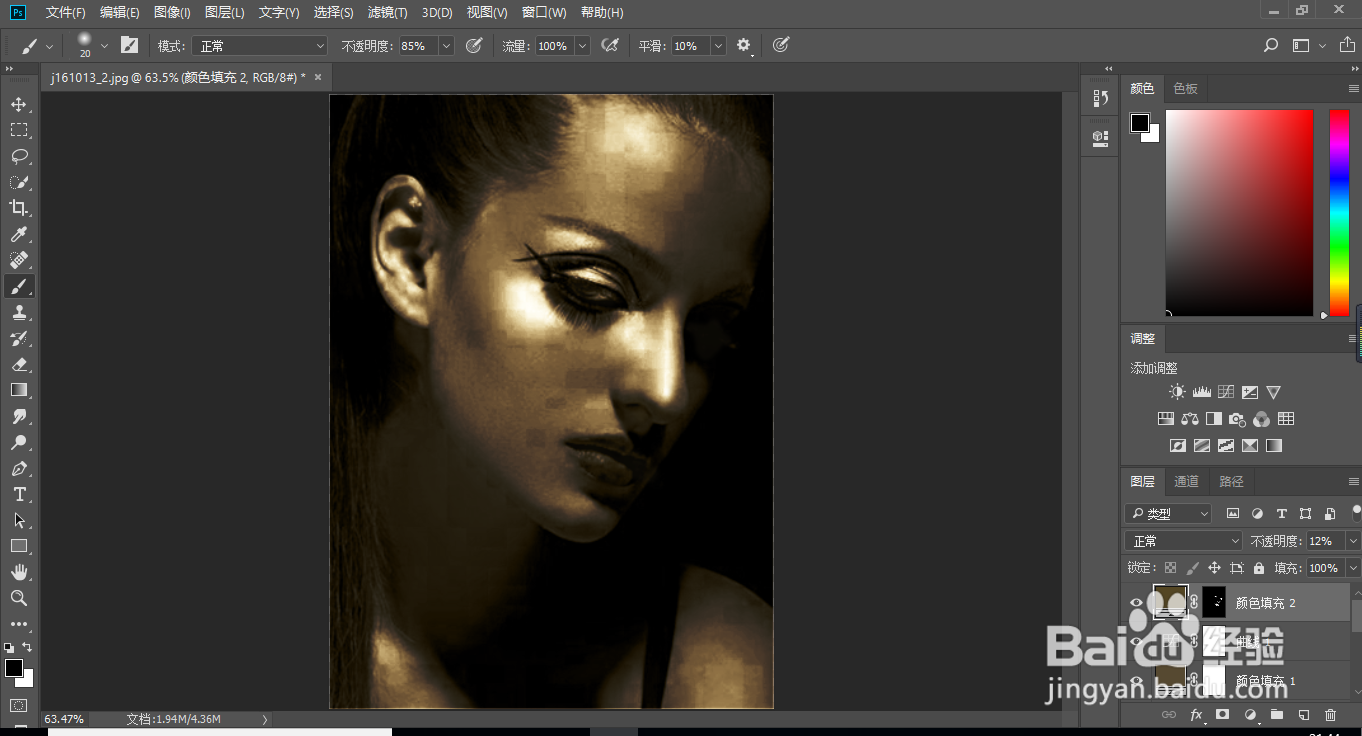
7、建立纯色调解层,拾取颜色#544623,确定后黑色填充蒙板,在蒙板上用不透明度为12%柔角画笔擦出人物的轮廓和五官。

Photoshop打造暗金色质感人像

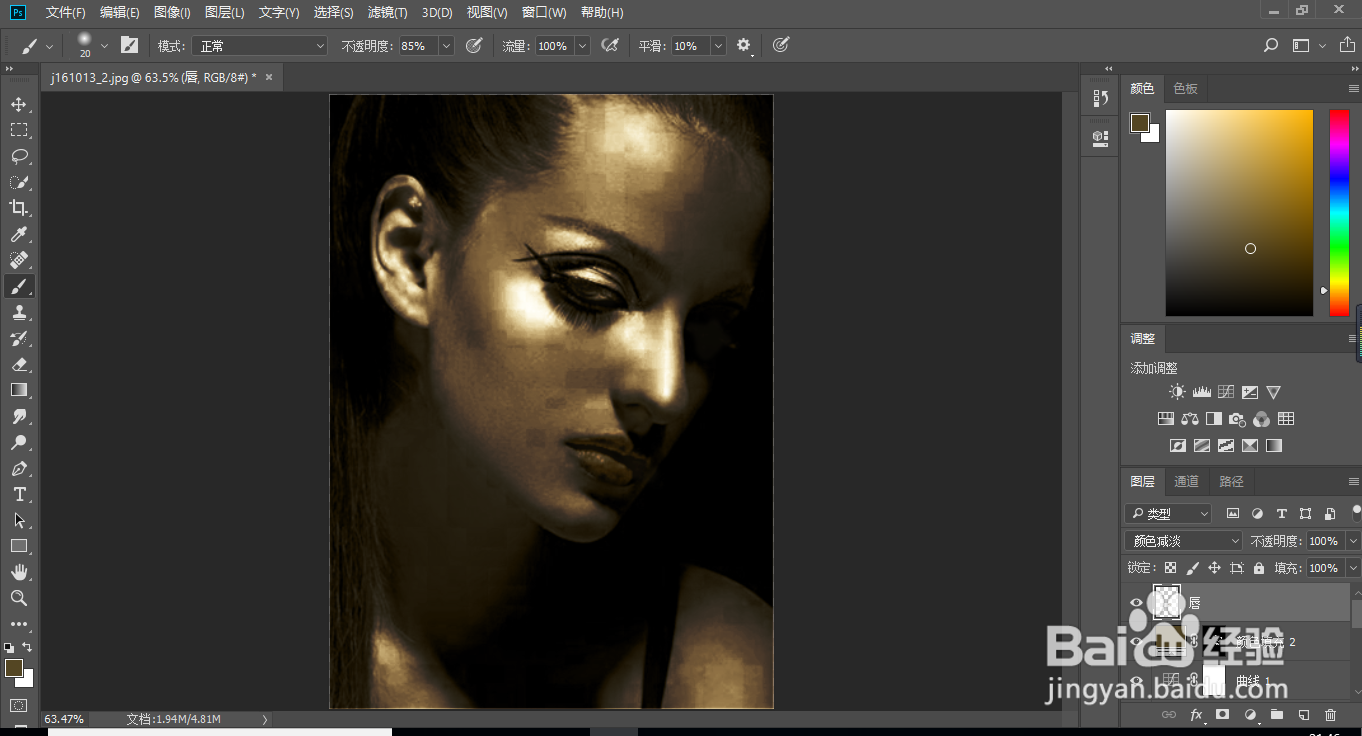
8、新建图层命名为唇,选择画笔,用#544623颜色,在唇部进行涂抹后将图层模式改为颜色减淡。
Photoshop打造暗金色质感人像

9、最终效果

Photoshop打造暗金色质感人像
  • ps左边工具栏不见了怎么调出来
  • 微波炉布丁的做法
  • 老年朋友坐公交车时应该注意哪些细节性问题?
  • PS怎么制作磨砂底纹背景
  • PS如何使用”图层样式“快速绘制虚线矩形
  • 热门搜索
    红警怎么结盟 提手旁怎么打 年检过期怎么办 购房协议怎么写 马超是怎么死的 大学培养方式怎么填 怎么说呢 平安证券怎么样 笔记本怎么连接投影仪 怎么会得痔疮