怎么锁定excel表格的内容不让其他人修改

 时间:2026-04-25 02:45:23

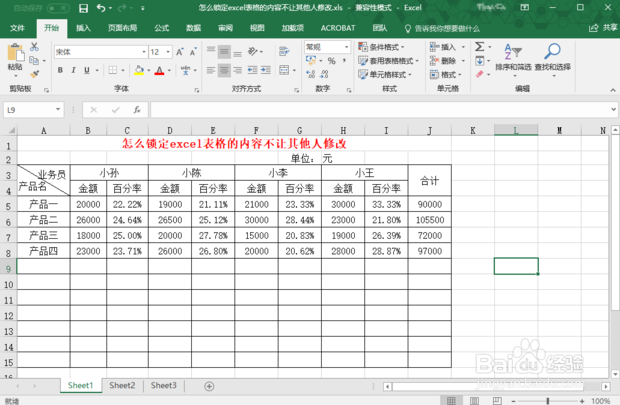
1、打开要修改的表格,这里用一张样表做演示。
怎么锁定excel表格的内容不让其他人修改

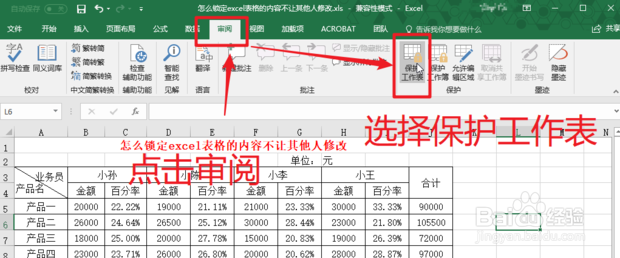
2、点击顶部的“审阅”,然后在右边找到“保护工作表”,点击进入设置。

怎么锁定excel表格的内容不让其他人修改

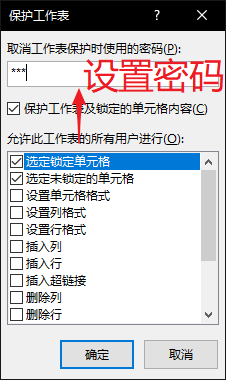
3、输入要设置的密码,在下面可以选择一些用户能够进行的操作,这里保持默认不动。然后点击“确定”。
怎么锁定excel表格的内容不让其他人修改

4、输入要设置的密码,在下面可以选择一些用户能够进行的操作,这里保持默认不动。然后点击“确定”。
怎么锁定excel表格的内容不让其他人修改

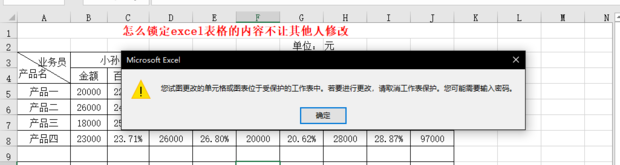
5、试图进行修改时,就会弹出对话框,不能修改,这样Excel表格就被锁定了。
怎么锁定excel表格的内容不让其他人修改

6、试图进行修改时,就会弹出对话框,不能修改,这样Excel表格就被锁定了。
怎么锁定excel表格的内容不让其他人修改

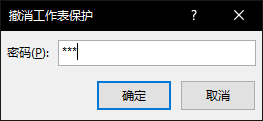
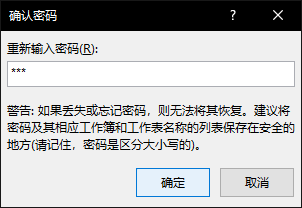
7、输入刚才设置的密码,点击“确定”。

怎么锁定excel表格的内容不让其他人修改

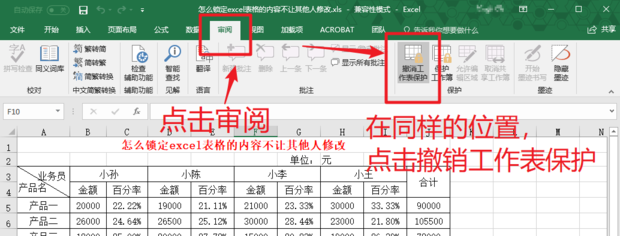
8、设置好后表格就解锁了,又可以任意修改表格,添加数据了。

怎么锁定excel表格的内容不让其他人修改

9、希望对你有帮助

  • Excel使用函数筛选重复中文记录中最后一条数据
  • Excel2013中添加了数据有效性后该如何清除
  • EXCEL如何禁止复制隐藏行或列中的数据
  • Excel万金油一对多查找函数组合详解
  • Excel隔行填充颜色:想隔几行隔几行!
  • 热门搜索
    脸上长疙瘩硬硬的怎么回事 心脏房颤怎么治疗 没有烤箱怎么做蛋糕 心口疼是怎么回事 花生酱怎么吃 怎么切鱼片 仝字怎么读 红米手机怎么截屏 全身酸痛是怎么回事 鲨鱼怎么做好吃