1、在网上随便百度一张办公室图片出来,进行色块区域上色。
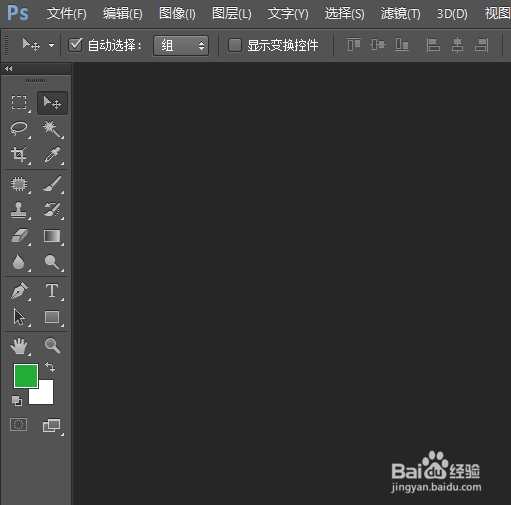
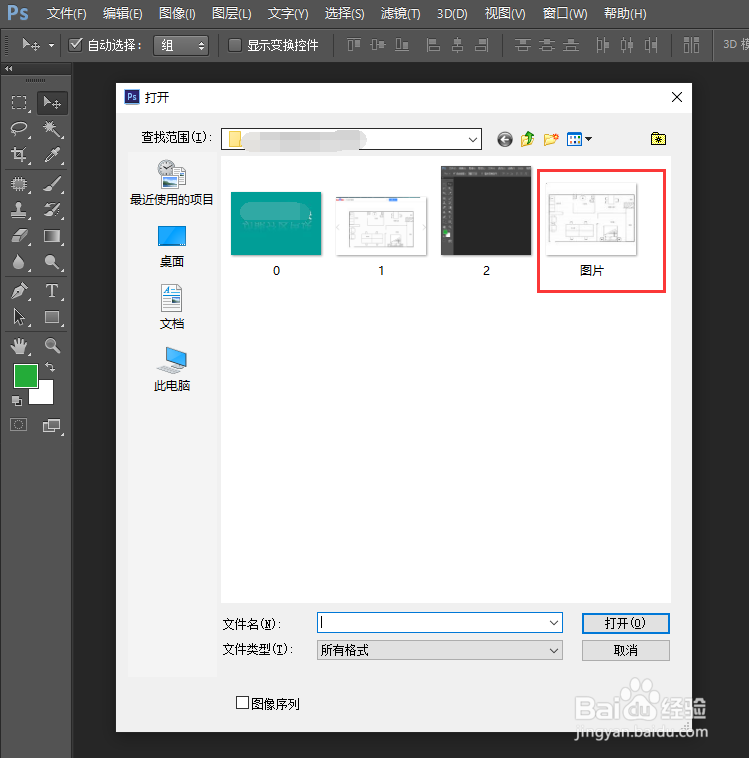
打开ps,并打开这张图。点击【文件】-【打开】,快捷键为Ctrl+O。
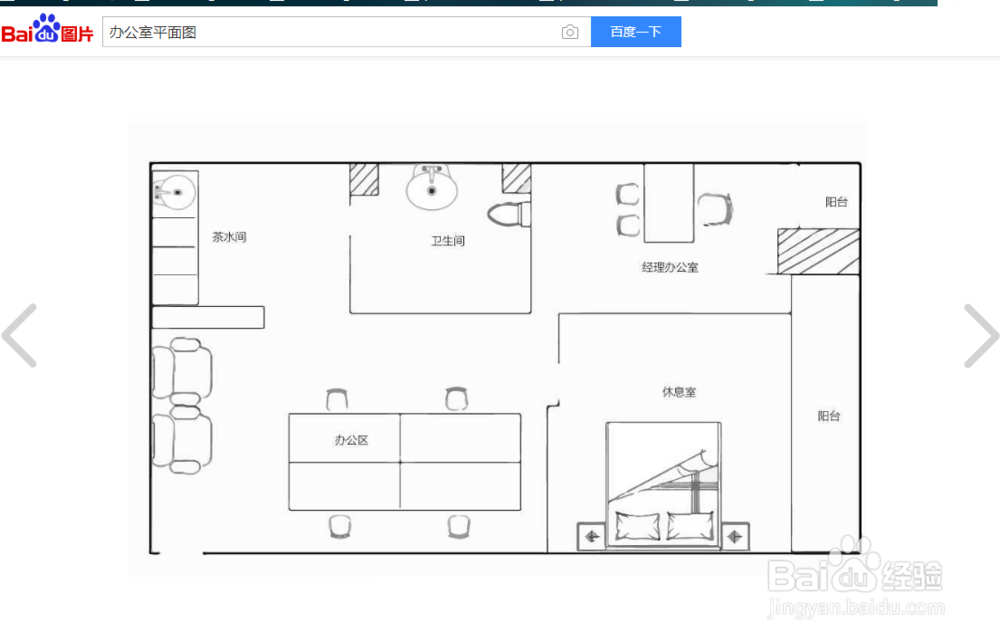
2、打开办公室图片,进行各个区域的功能色上色。
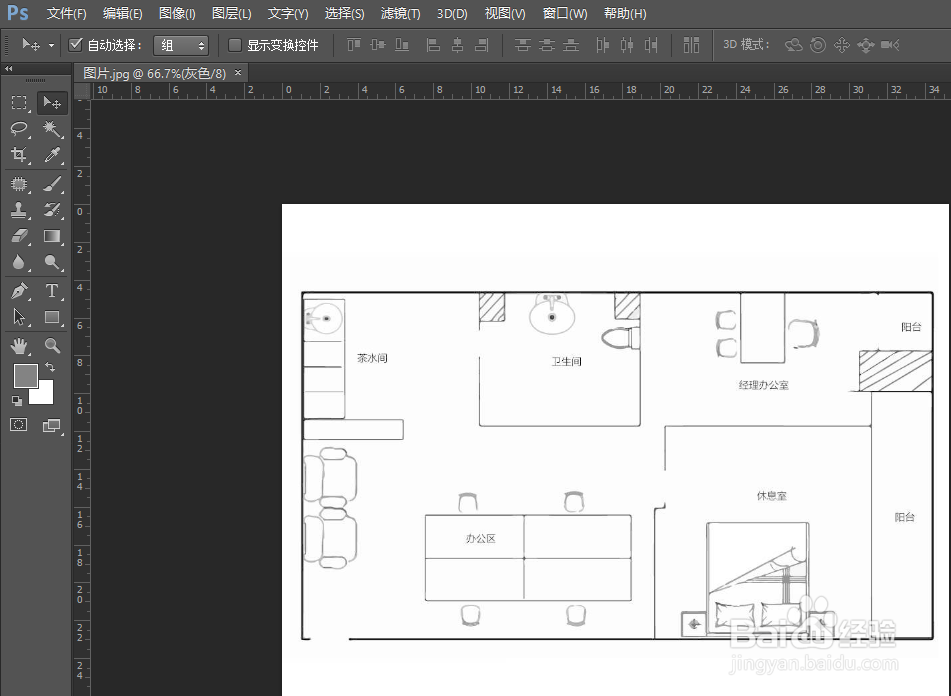
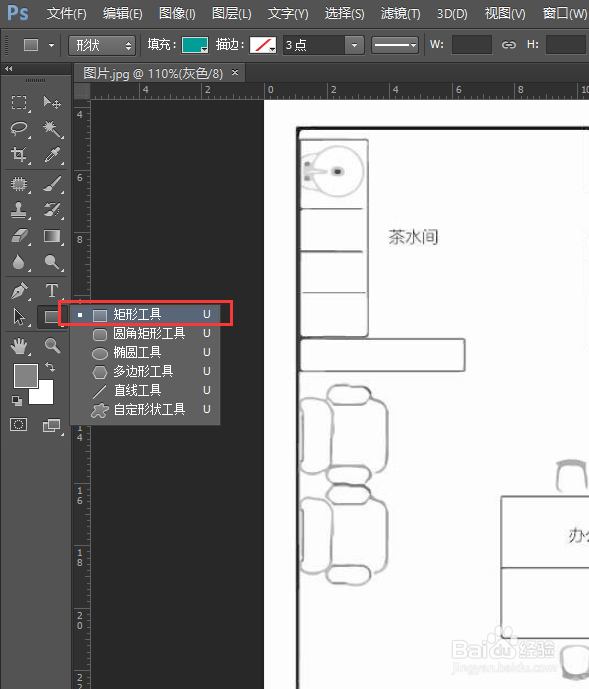
3、我们看到图上基本都是规则图形,所以选择左侧工具栏里的【矩形工具】,进行图片覆盖。
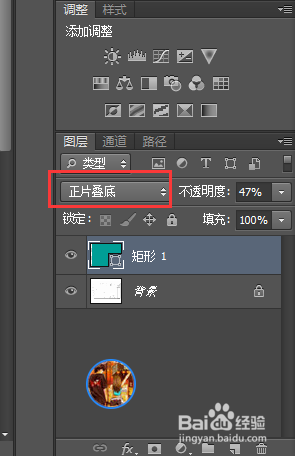
4、用色块将功能区域遮盖起来,然后调整透明度和图片样式,我这里选择正片叠底。
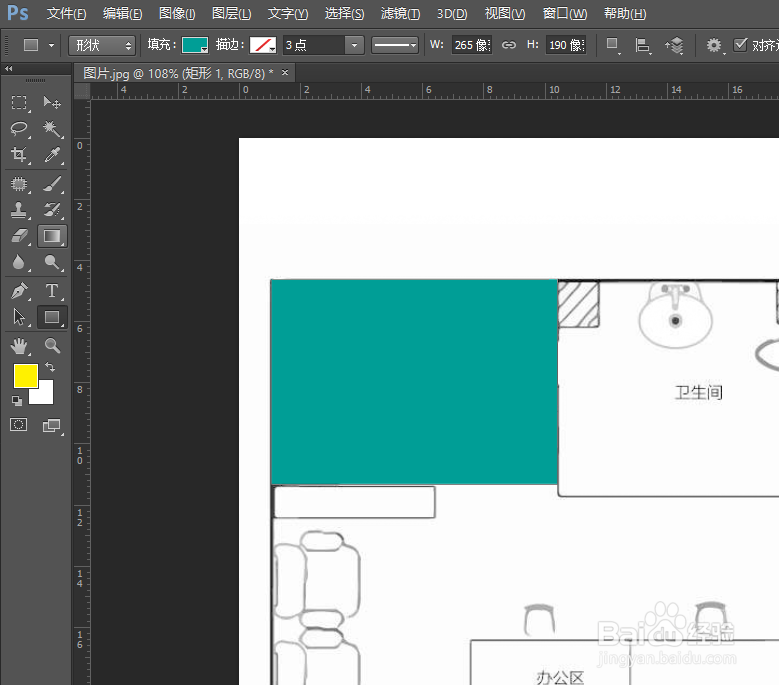
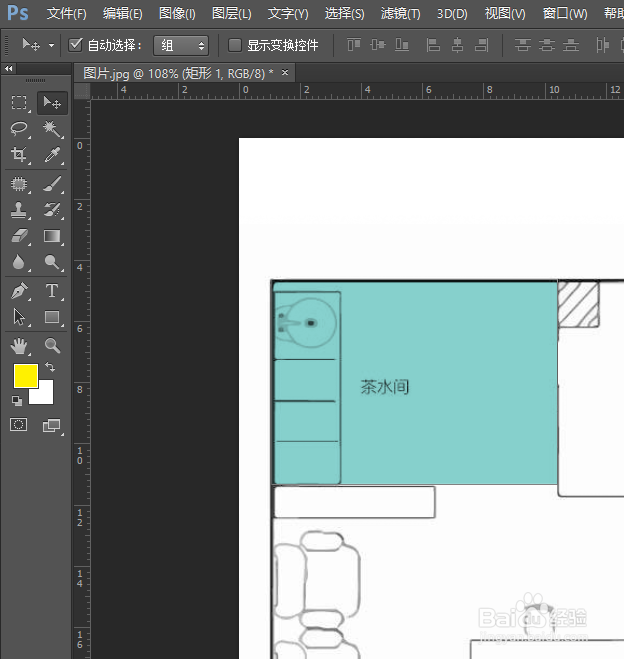
5、做功能区分需要耐心,有的时候不规则的和大型功能区域,需要做上一整天。比如商城和超市的功能区域等。
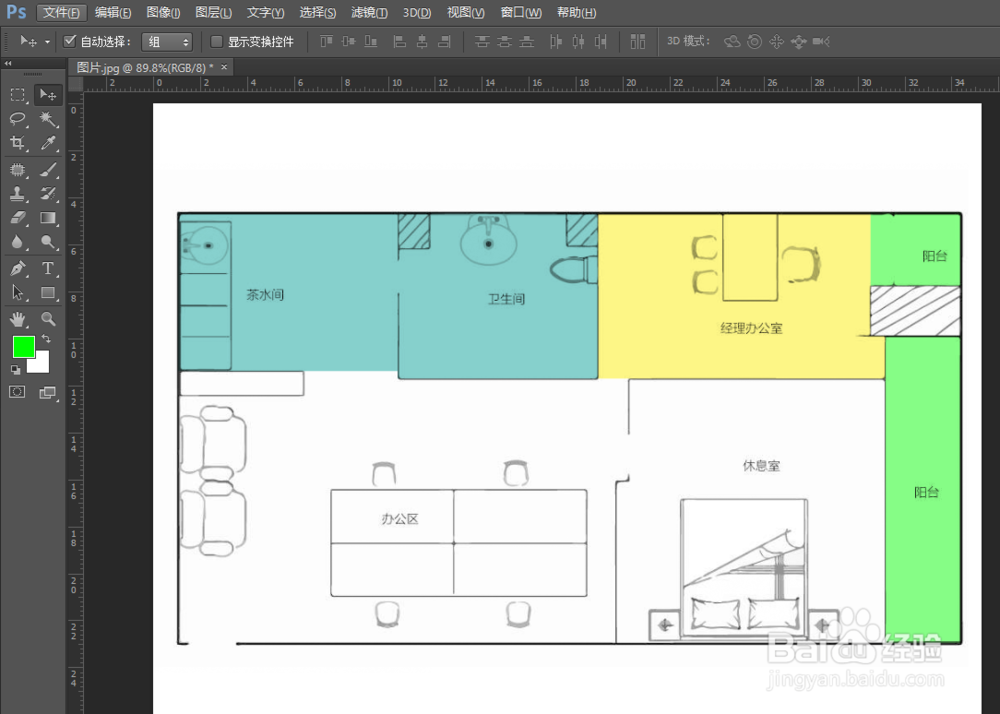
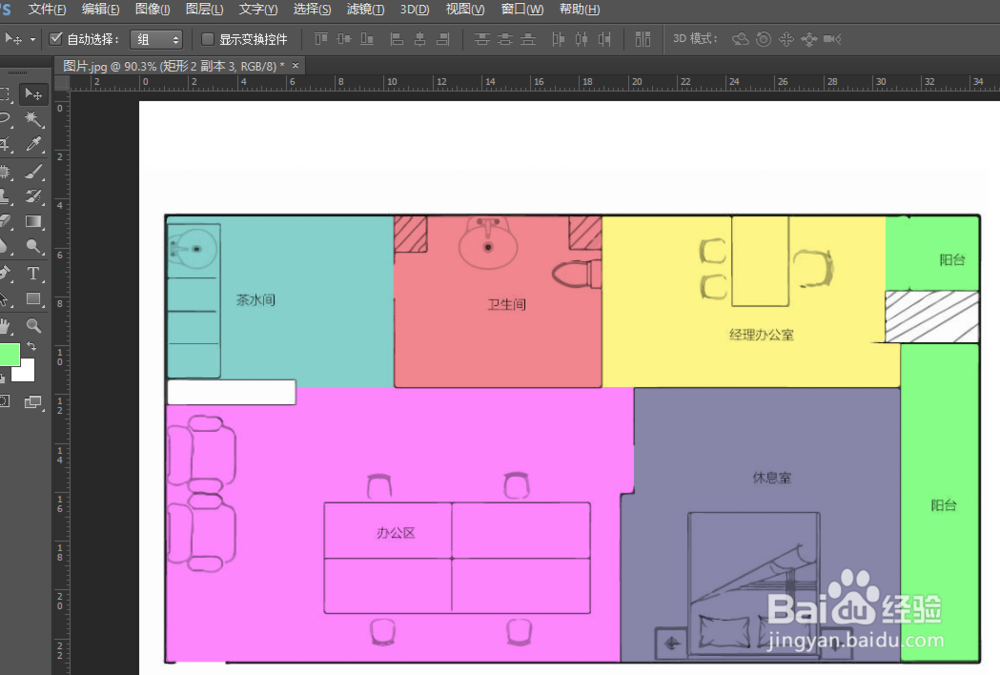
6、铺平之后,再更改图片颜色,将各个功能区分开来。
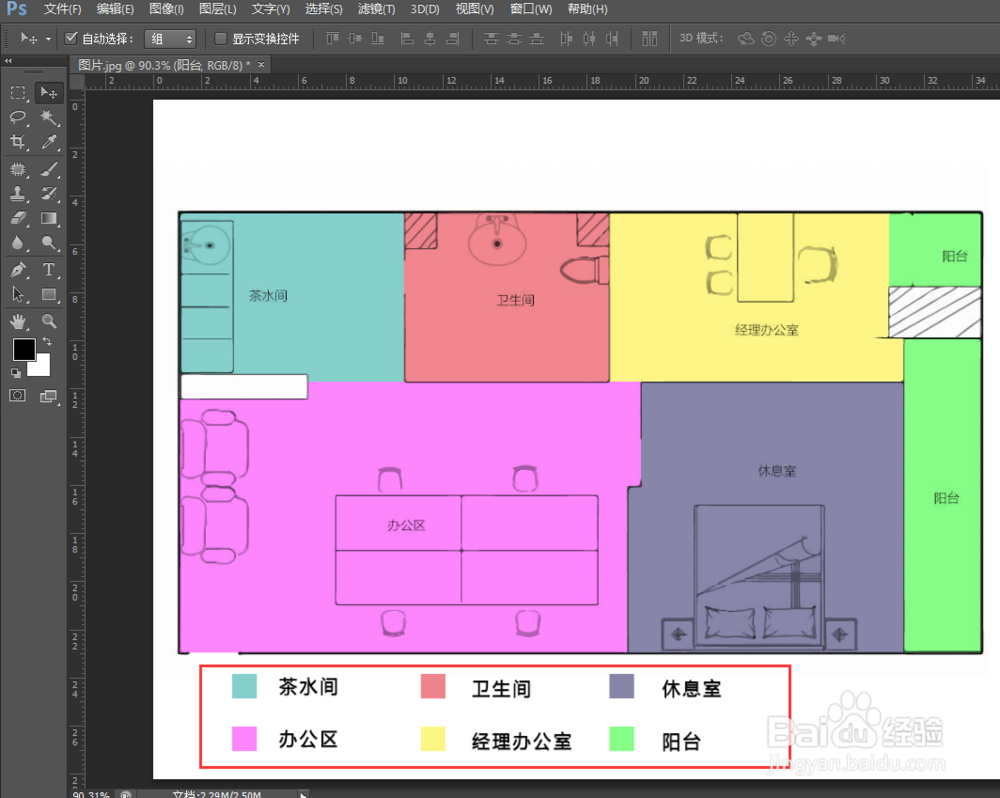
7、最后,加上色块说明,即可完成一幅完整的功能区分色块图片。
1、1.打开PS;
2.打开需要添加功能色块的图片;
3.规则色块,选择矩形;
4.用矩形覆盖图片上的区域;
5.填充颜色,并进行透明度和叠加样式的更改;
6.调整完毕,添加色块功能说明。
