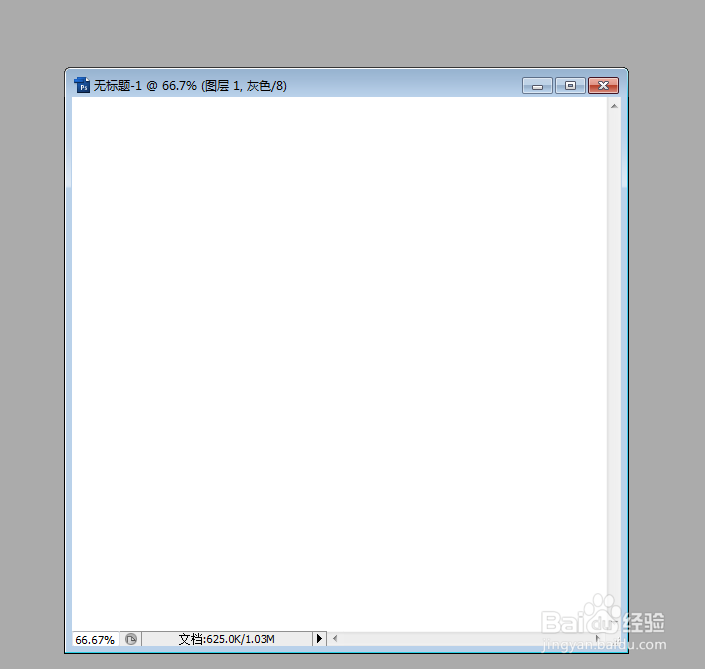
1、打开程序,新建一张画布。
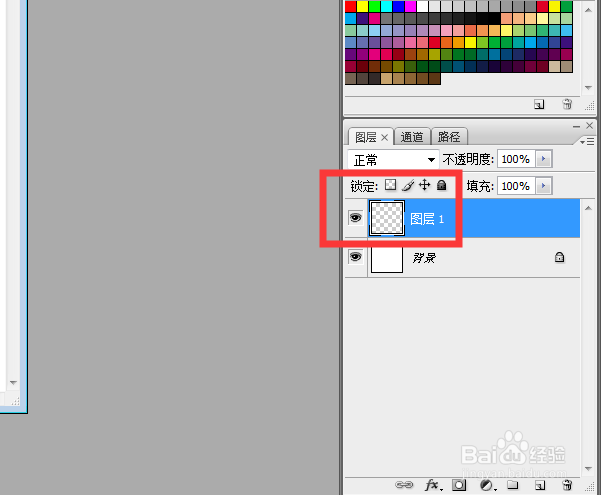
2、新建图层。
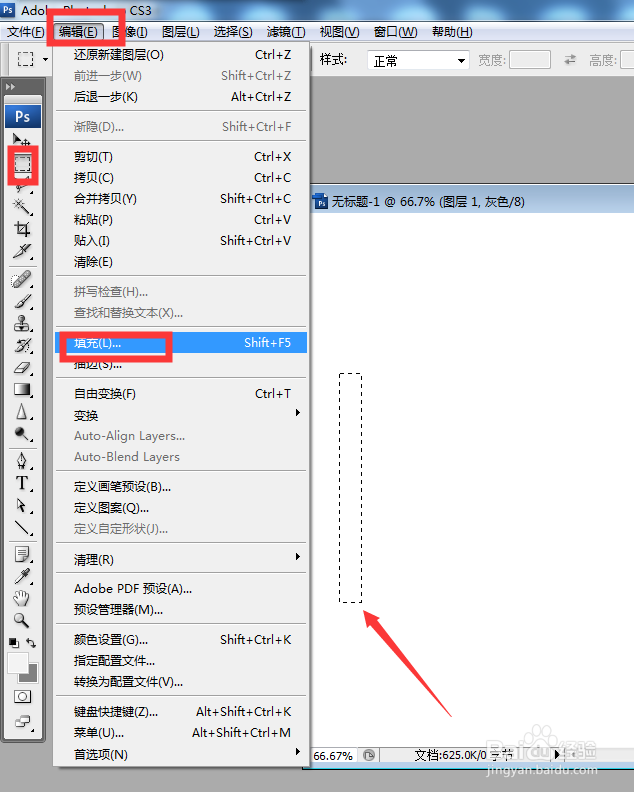
3、使用矩形选框工具在画布上框出一个矩形,点击编辑,填充。
4、弹出对话框,打开使用下拉菜单,选择黑色,确定。当然也可以选择其它颜色。

5、一个黑色的矩形就制作完成了。

6、复制几个黑色矩形图层。

7、移到其中一个矩形到右边合适位置。

8、选中全部黑色矩形图层,点击工具选项栏上的水平居中按钮。

9、所有黑色矩形就会平均分布在左右两边的矩形中间。

时间:2026-05-07 08:10:32
1、打开程序,新建一张画布。
2、新建图层。
3、使用矩形选框工具在画布上框出一个矩形,点击编辑,填充。
4、弹出对话框,打开使用下拉菜单,选择黑色,确定。当然也可以选择其它颜色。
5、一个黑色的矩形就制作完成了。
6、复制几个黑色矩形图层。
7、移到其中一个矩形到右边合适位置。
8、选中全部黑色矩形图层,点击工具选项栏上的水平居中按钮。
9、所有黑色矩形就会平均分布在左右两边的矩形中间。
