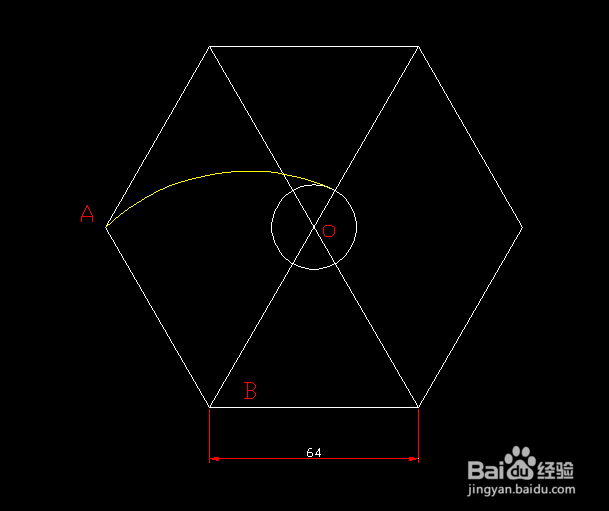
1、打开CAD软件,pol命令绘制正六边形,各囊sc,r选择正六边形一边,输入新长度64,得到边长为64正六边形,做辅助线确定六边形中心O,以中心为圆心,画半径13圆,如图

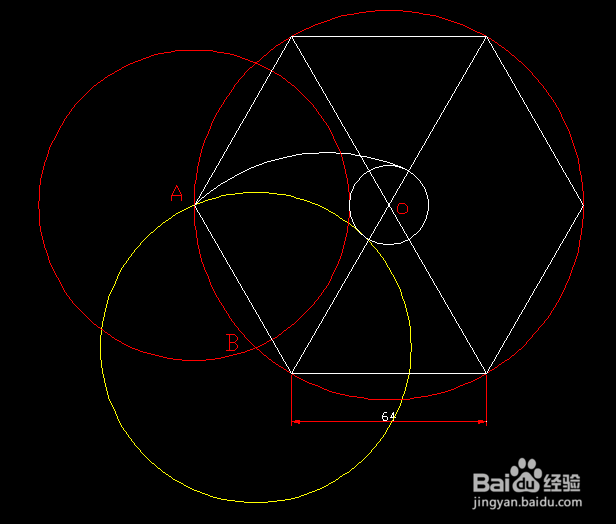
2、以圆心O为圆心,画半径51圆(红色),以正六边形一顶点A为圆心,画半径为64的圆(红色良蚊),两圆相交于一点B,冲调攀以B点为圆心,画半径64的圆(黄色),如图

3、tr裁剪删除多余部分得如图圆弧
4、以A为圆心,画半径为51的圆,以O为圆心,画半径64的圆,两圆相交于一点B,以B为圆心,画半径51的圆(黄色),如图
5、tr裁剪删除多余部分,得到如图圆弧

6、ar,环形阵列,数量6,对象选择两段圆弧,中心选六边形中心,得到所求图形,h填充得到如图

