1、打开PS软件,选择要修改的图片。
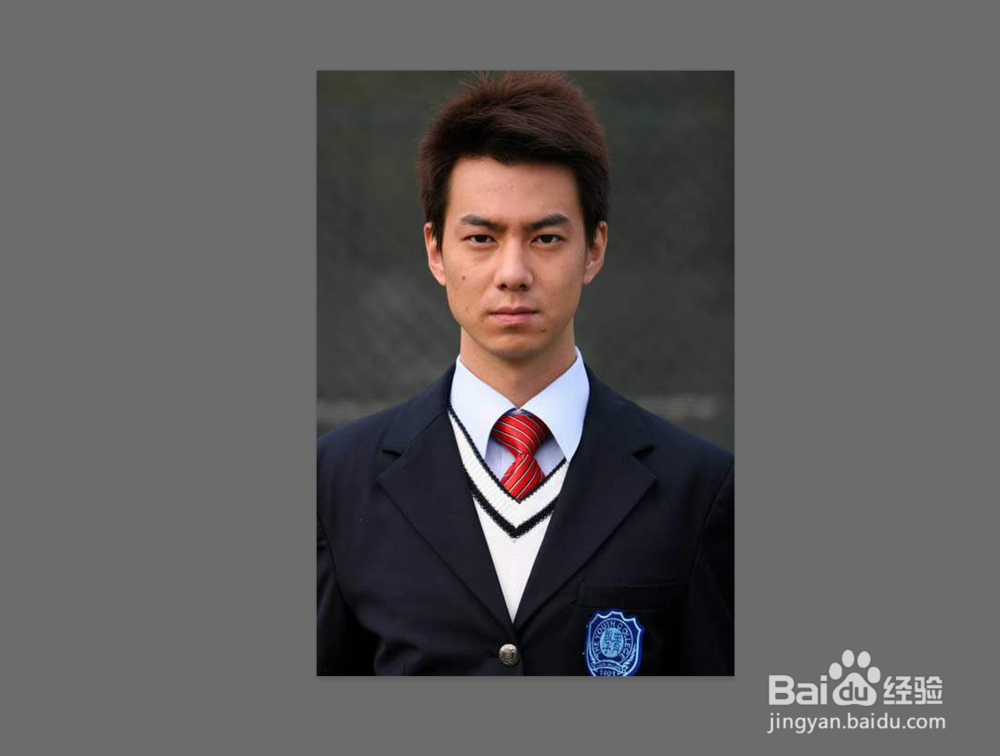
2、点击上方工具栏,在滤镜一栏点击选择液化。

3、这时可以看到一个新的窗口弹出,选择第一个工具,用画笔调整需要改变的地方。
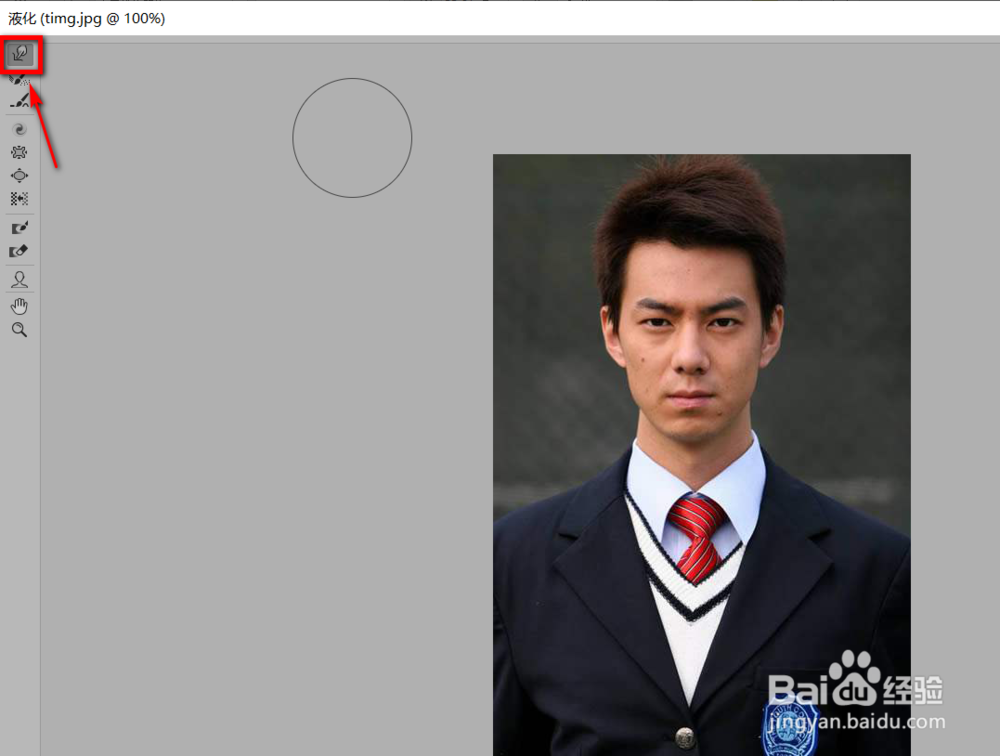
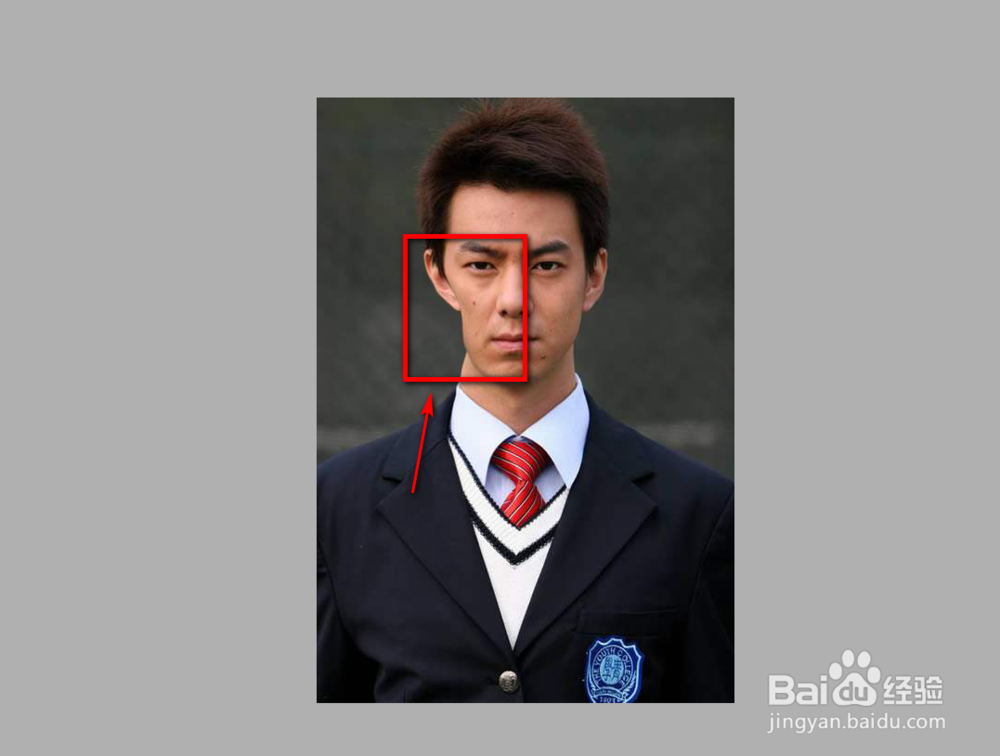
4、在这张图片中,我们首先进行一部分瘦身效果,把画笔往右移动,可以看到脸部凹陷一块区域。
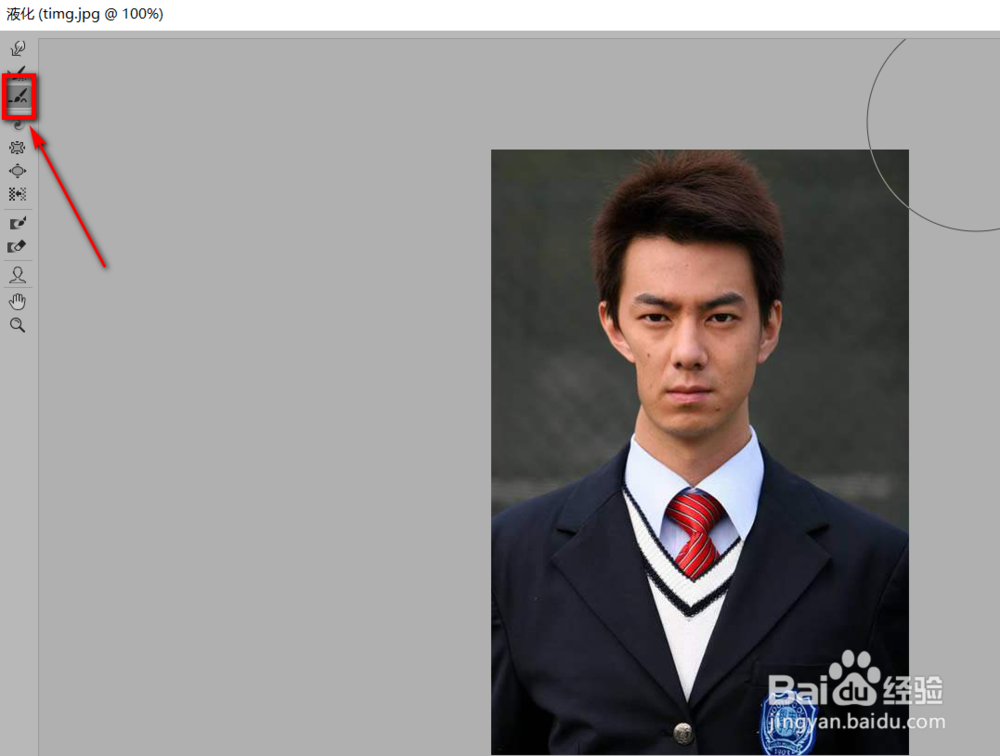
5、然后点击侧方的平滑工具,把扭曲的地方修改平滑。
6、这时,我们可以看出左边的脸明显比右边的脸瘦了一半,已经达到了想要的瘦身效果。

7、ps怎么快速人物瘦身步骤?
1.打开PS软件,选择要修改的图片。
2.点击上方工具栏,在滤镜一栏点击选择液化。
3.这时可以看到一个新的窗口弹出,选择第一个工具,用画笔调整需要改变的地方。
4.在这张图片中,我们首先进行一部分瘦身效果,把画笔往右移动,可以看到脸部凹陷一块区域。
5.然后点击侧方的平滑工具,把扭曲的地方修改平滑。
6.这时,我们可以看出左边的脸明显比右边的脸瘦了一半,已经达到了想要的瘦身效果。
