word里面如何插入一个随意指向的箭头

 时间:2026-05-05 02:26:02

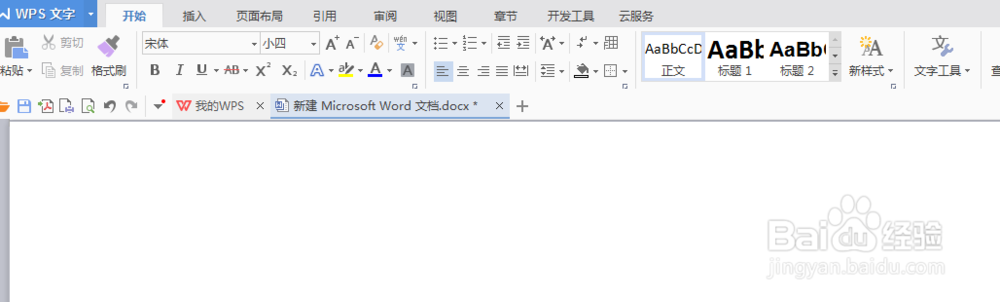
1、第一,新建一个word并打开,我们可以看见在word编辑页面的顶部有一个插入。
word里面如何插入一个随意指向的箭头

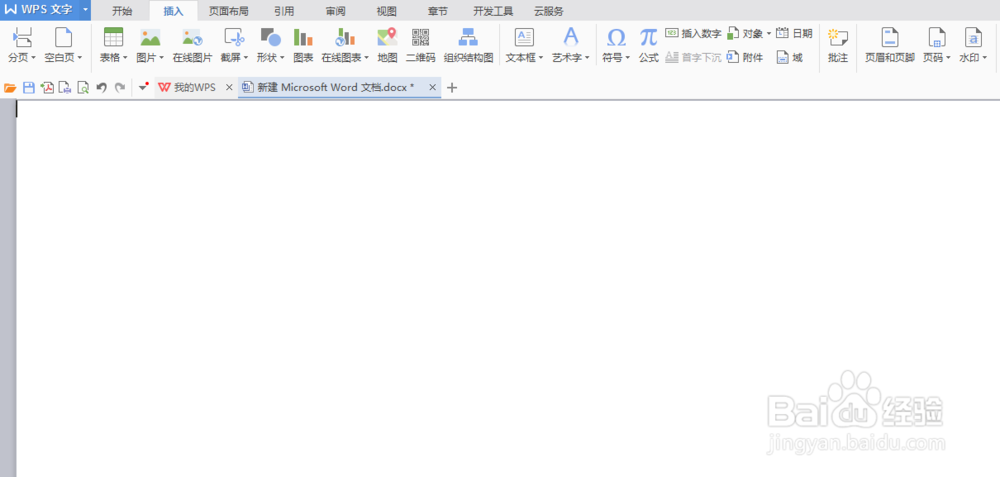
2、第二,点击插入可以看见里面有一个形状,点击下拉可以看见在线条中有一个箭头。
word里面如何插入一个随意指向的箭头

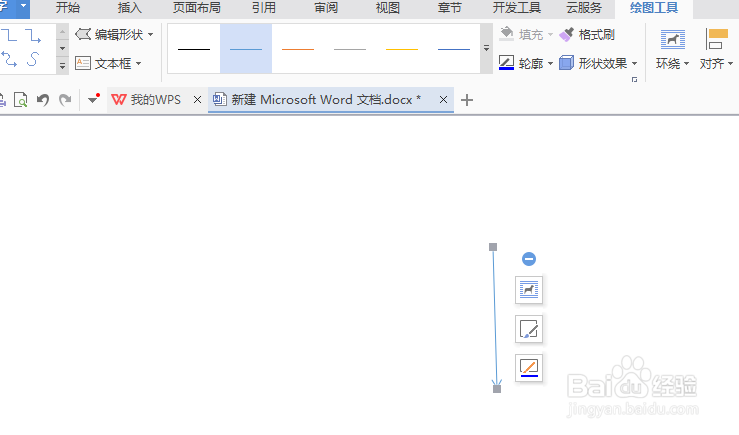
3、第三,点击箭头,将鼠标像你需要的箭头方向拉动,完成后松开鼠标箭头就画好了。
word里面如何插入一个随意指向的箭头

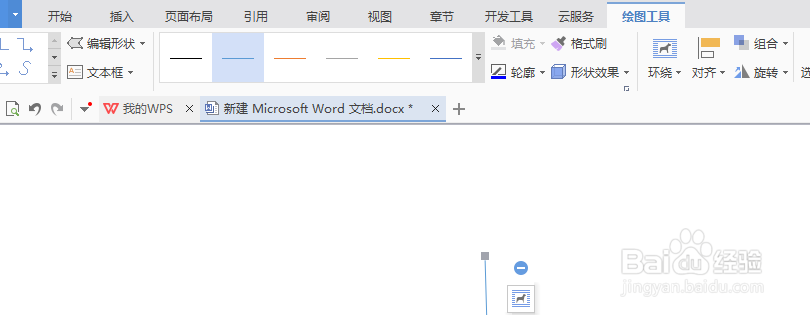
4、第四,这个时候的箭头可以根据自己的需求进行颜色,粗细,效果等的改变,都在编辑页面的顶端。
word里面如何插入一个随意指向的箭头

5、第五,箭头也可以重新改变方向,将鼠标放在箭头的两个顶端位置的任意一段按住拖动即可。

word里面如何插入一个随意指向的箭头

6、第六,将鼠标放置在箭头的中间直线部位,可以将箭头拖动至任意你想要的位置。

word里面如何插入一个随意指向的箭头

  • word怎么插入各种形状的箭头图标?
  • 怎么在word里画出箭头形状
  • 如何在Word中画箭头
  • word如何画指示箭头?
  • word文档怎么插入双箭头
  • 热门搜索
    矮个子男生穿衣搭配 drugstore海淘攻略 动漫英语怎么说 全民主公攻略 红烧羊排 尸体派对攻略 七天快速减肥食谱 纪念碑谷2攻略 卢修斯攻略 中国青年政治学院怎么样