solidworks草图等距实体命令的操作方法

 时间:2026-02-16 01:36:51

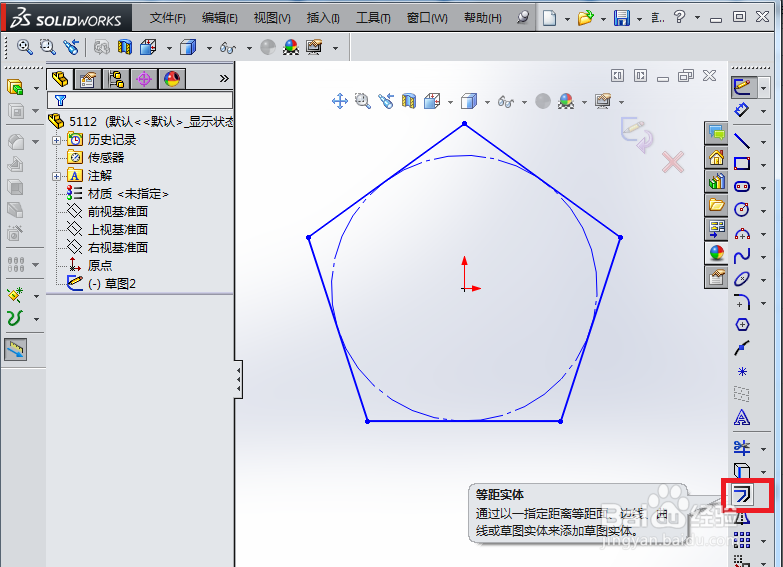
1、进入草图编辑状态,以下图为例,单击草图工具栏的“等距实体”图标按钮。
solidworks草图等距实体命令的操作方法

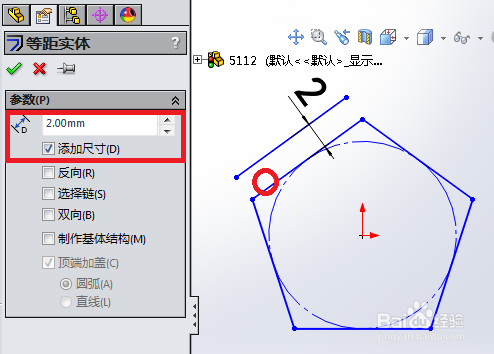
2、在左侧出现的“等距实体”属性管理器里,选择一条边,修改尺寸,勾选“添加尺寸”,则尺寸显示在草图里,效果如下图所示。
solidworks草图等距实体命令的操作方法

3、勾选“反向”,等距出一个反向的实体。

solidworks草图等距实体命令的操作方法

4、勾选“选择链”,生成与被选草图实体连续的所有实体的等距实体。

solidworks草图等距实体命令的操作方法

5、勾选“双向”,生成两个方向的等距实体。

solidworks草图等距实体命令的操作方法

6、勾选“制作基体结构”,则原草图实体转变为构造几何体。

solidworks草图等距实体命令的操作方法

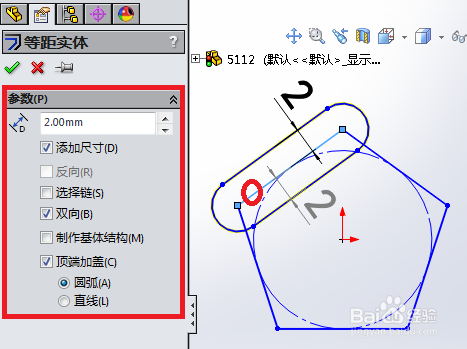
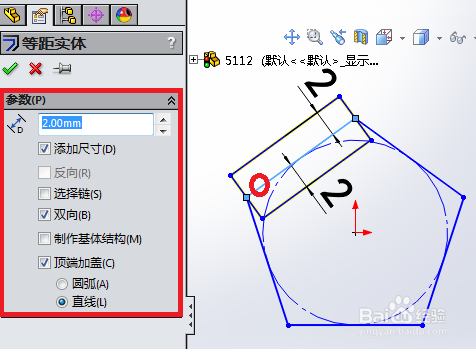
7、勾选“顶端加盖”,此选项在勾选“双向”时才有效,在草图实体的顶部添加一顶盖来封闭原有草图实体。可以勾选“圆弧”“直线”作为延伸顶盖的类型。效果分别如下图所示。

solidworks草图等距实体命令的操作方法

solidworks草图等距实体命令的操作方法

  • SolidWorks怎么进行扫描
  • SolidWorks旋转切除设置
  • solidworks零件怎么装配
  • 关于Solidworks工程图不显示的问题
  • 怎么将SW中的三维图转化为PDF格式的文件?
  • 热门搜索
    肘子的做法 寿司做法 茶叶蛋的家常做法 汤种面包的做法 金针菇的做法菜谱 鲮鱼的做法 排骨的做法大全 鸡蛋花的做法 自制猪皮冻的做法 鼻炎怎么治能除根