1、新建一个喜欢的图层,然后把我们的发型照片放在上面


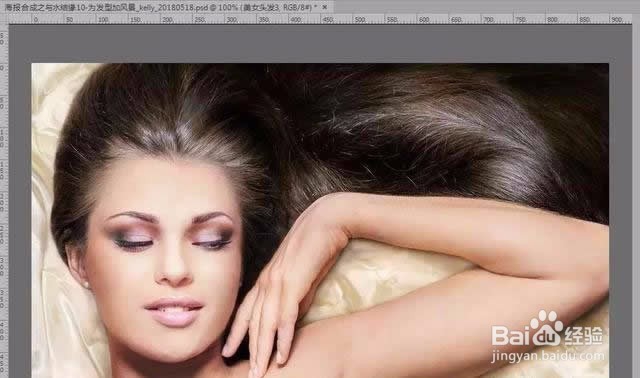
2、完成这些之后我们用套索工具选择头发,做好之后通过选择——存储选区的功能把选区存在PS上

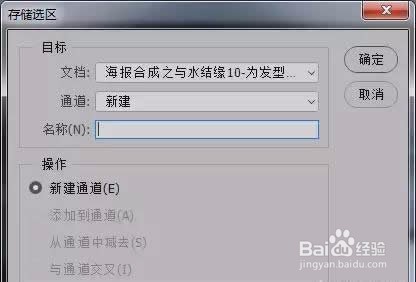
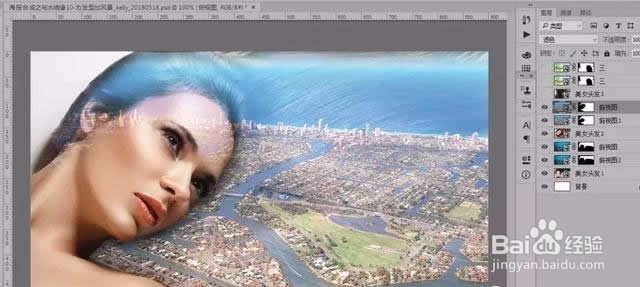
3、把我们的风景或者海景色照片加上,通过选择——载入选区,得到如图所示内容之后选择快速蒙版点击一下图层面板下方的快捷方式就可以
如果想要不同效果这个风景图片可以事先调整大小。完成之后我们点击叠加效果


4、我们再复制一下这个图层,样式选择滤色
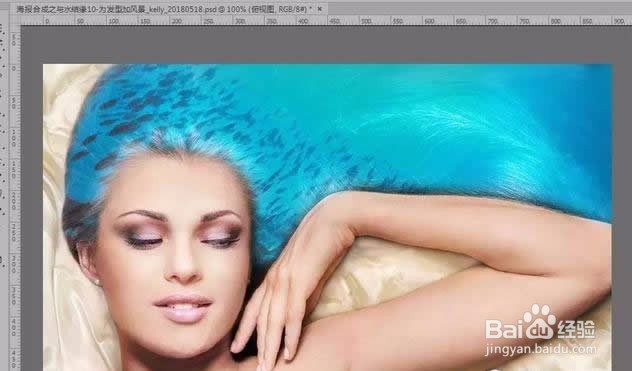
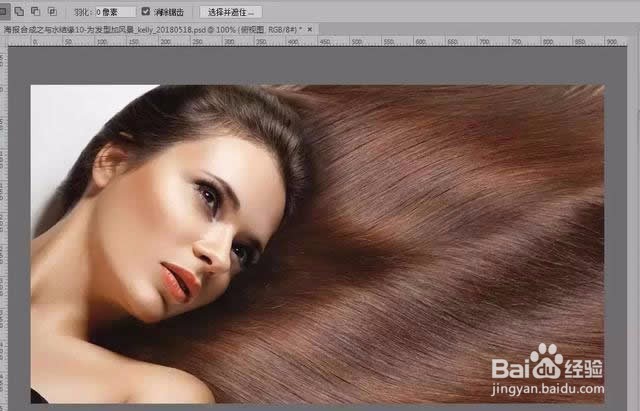
5、之后我们用同样的方法来做其他的照片

时间:2026-05-02 18:02:26
1、新建一个喜欢的图层,然后把我们的发型照片放在上面
2、完成这些之后我们用套索工具选择头发,做好之后通过选择——存储选区的功能把选区存在PS上
3、把我们的风景或者海景色照片加上,通过选择——载入选区,得到如图所示内容之后选择快速蒙版点击一下图层面板下方的快捷方式就可以
如果想要不同效果这个风景图片可以事先调整大小。完成之后我们点击叠加效果
4、我们再复制一下这个图层,样式选择滤色
5、之后我们用同样的方法来做其他的照片
