Win10如何开启远程桌面

 时间:2026-02-12 19:05:26

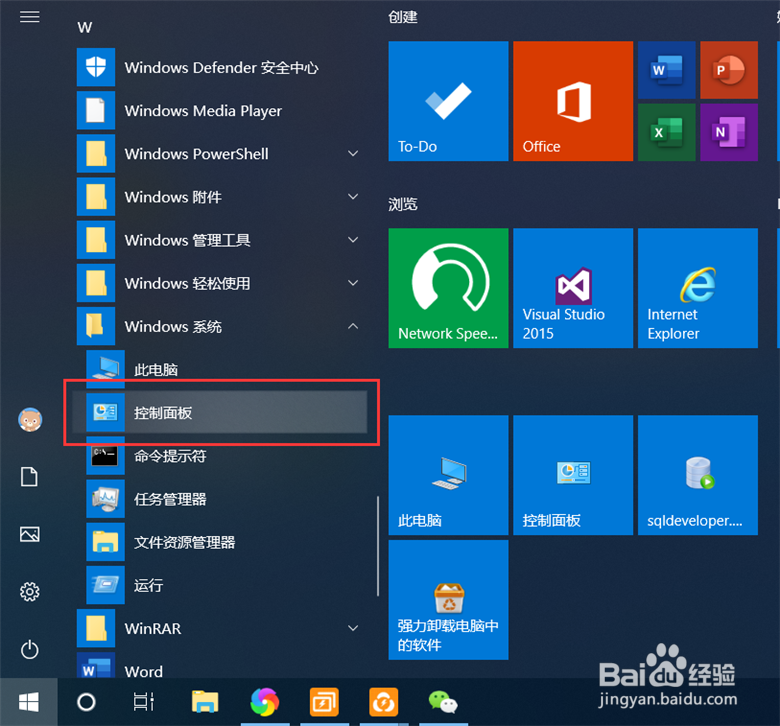
1、点击“开始”—“控制面板”,打开控制面板界面。
Win10如何开启远程桌面

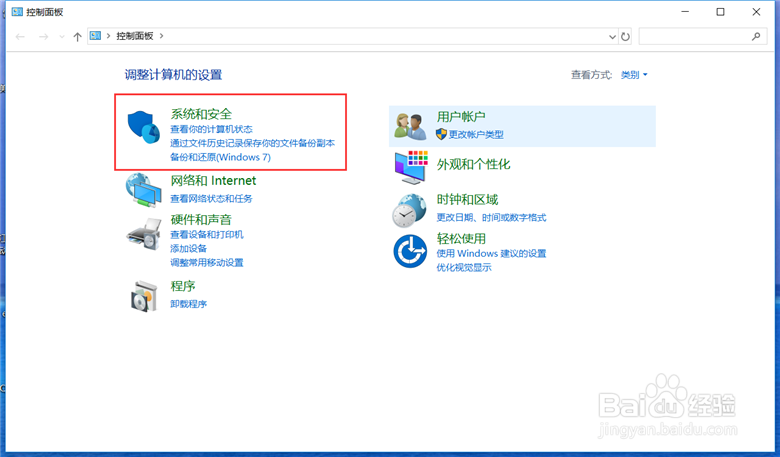
2、在控制面板界面,点击“系统和安全”,打开系统和安全界面。

Win10如何开启远程桌面

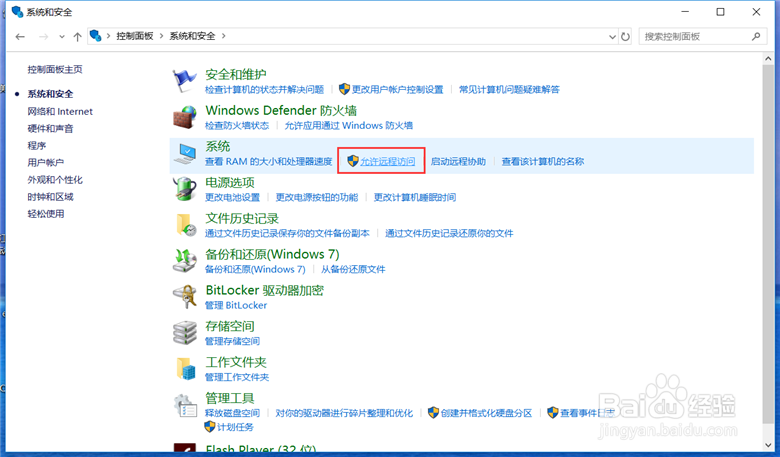
3、在系统和安全界面,点击“系统”下方的“允许远程访问”,打开远程桌面管理界面。
Win10如何开启远程桌面

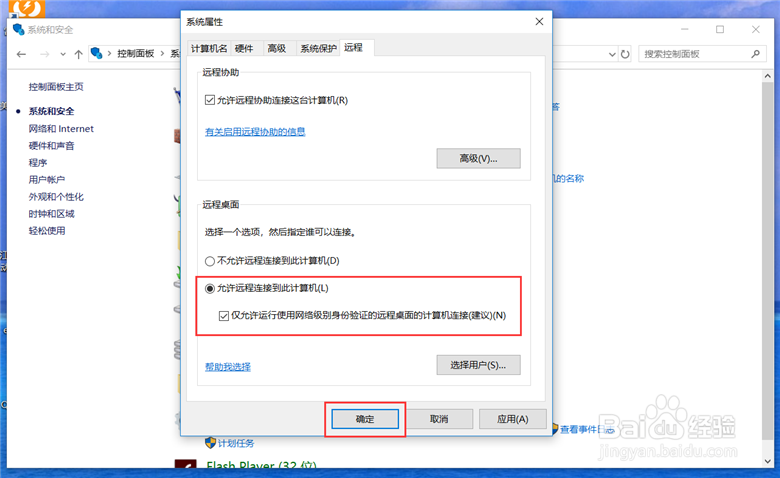
4、在默认情况下,windows 10 系统是不允许远程连接的,点击“远程桌面”下方的“允许远程连接到此计算机”,点击“确定”,即可启用远程桌面。
Win10如何开启远程桌面

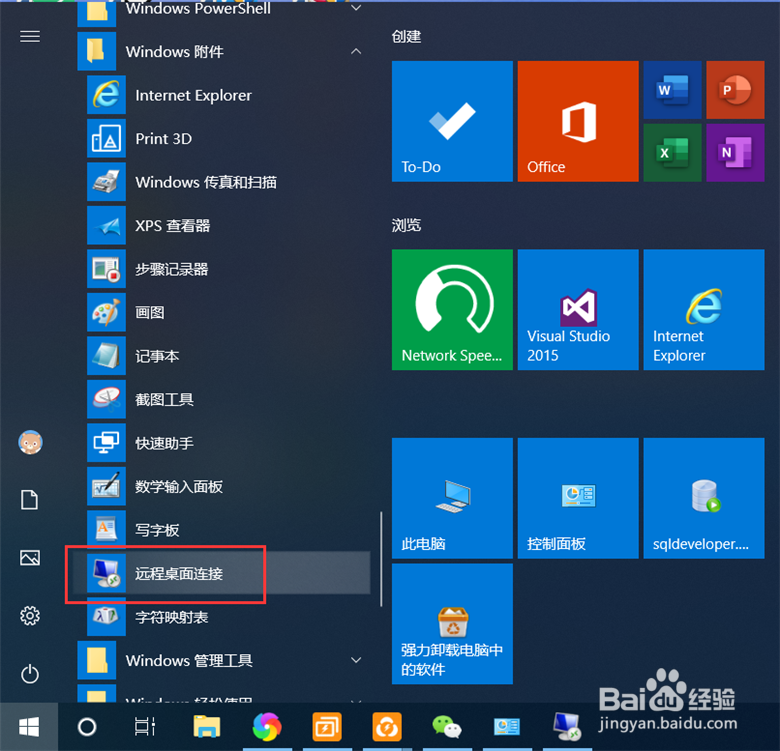
5、在另外一台计算机上,点击“开始”—“windows附件”—“远程桌面连接”,打开远程桌面连接。
Win10如何开启远程桌面

6、在远程桌面连接界面,输入刚刚启用了远程桌面的计算机IP地址,点击“连接”,即可远程桌面连接到指定IP地址的计算机了。

Win10如何开启远程桌面

  • 固态硬盘你用对了吗-SSD的正确使用方法
  • Linux安装oracle数据库Checking monitor报错
  • Win7远程桌面连接怎么开启
  • EtherCAT主站协议栈
  • 惠普(HP) Z230图形工作站
  • 热门搜索
    杨光的快乐生活8 我的童年生活 五月是什么星座 霍乱是什么病 没有剪卡器怎么剪卡 如何护肝养肝 赛维洗衣生活馆 如何培养班干部 走马观花是什么意思 巴黎婚纱摄影怎么样