在word中怎么快速输入分数字符½

 时间:2026-02-14 14:22:16

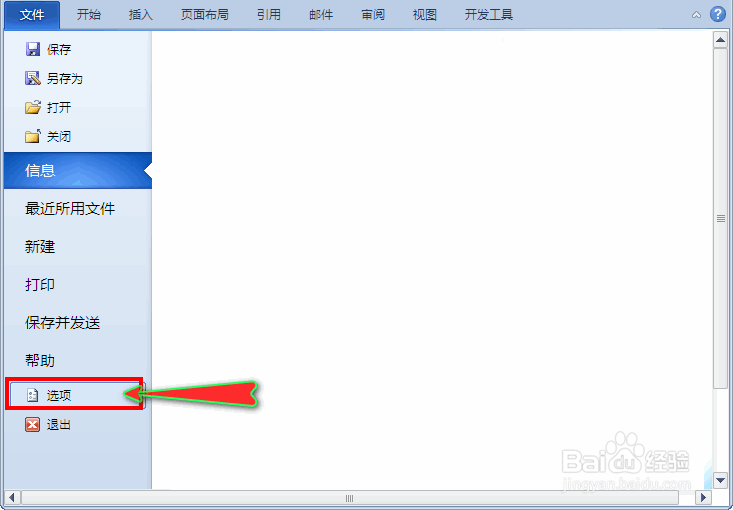
1、打开word软件,在主界面中我们单击“文件”选项,在其子项中单击“选项”子项。如图所示:

在word中怎么快速输入分数字符½

在word中怎么快速输入分数字符½

2、这时会弹出“word选项”对话窗,接着我们点击对话窗左侧的“校对”项,此时右侧界面会出现详细内容。如图所示:

在word中怎么快速输入分数字符½

3、紧接着我们在右侧界面中单击“自动更正选项”,这时又会弹出另外一个对话窗。如图所示:

在word中怎么快速输入分数字符½

4、在弹出的“自动更正”对话窗中,我们点击“键入时自动套用格式”,即可进入其界面中。如图所示:

在word中怎么快速输入分数字符½

5、然后我们在此界面的“键入时自动替换”下方找到“分数(1/2)替换为分数字符(½)”并勾选,再单击对话窗中的“确定”按钮。如图所示:

在word中怎么快速输入分数字符½

6、返回到word文档中,我们先在文档中输入1/2,再单击回车键即可将1/2变成分数字符½。如图所示:

在word中怎么快速输入分数字符½

在word中怎么快速输入分数字符½

  • word右下角小字怎么打
  • 如何在word中打出圆圈里面的1!①
  • 如何全部选中word文档中的内容
  • word怎么打出分式
  • 在word里面怎么打上标的方法
  • 热门搜索
    广西桂林旅游攻略 鲁迅的简介 尚赫减肥加盟 魔方攻略 姜夔简介 乌兰图雅简介 韩国英文怎么写 索伦森怎么打 仙剑客栈攻略 外墙瓷砖搭配效果图