360安全卫士如何关闭检查硬件驱动提示

 时间:2026-02-15 18:29:25

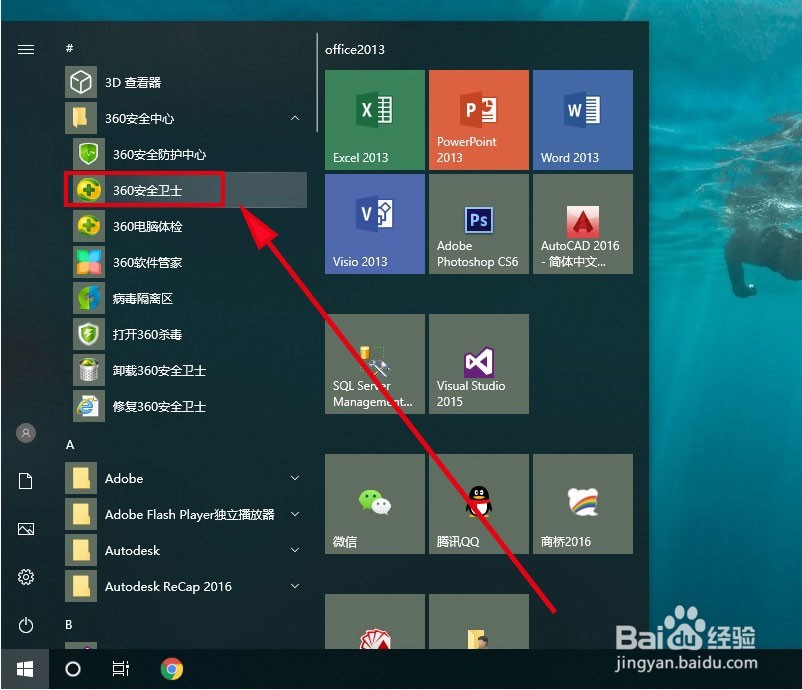
1、首先,打开开始-->360安全中心-->360安全卫士,点击打开360安全卫士软件
360安全卫士如何关闭检查硬件驱动提示

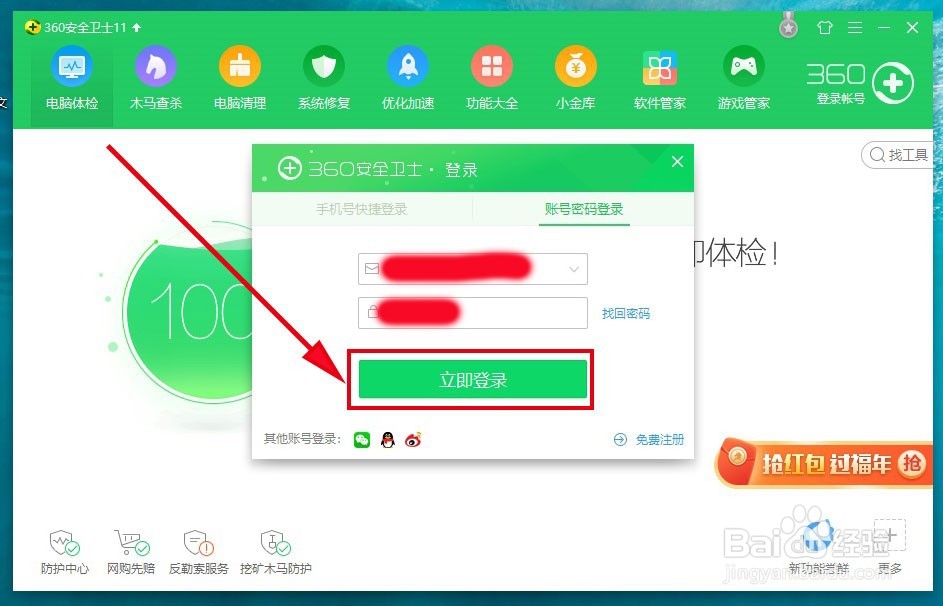
2、在打开的360安全卫士界面里,找到右上角的【360登录账号】,点击它。

在弹出的登录窗口里,选择要登录的方式,本文选择【登录】按钮,输入用户名密码后,登录进去。

360安全卫士如何关闭检查硬件驱动提示

360安全卫士如何关闭检查硬件驱动提示

360安全卫士如何关闭检查硬件驱动提示

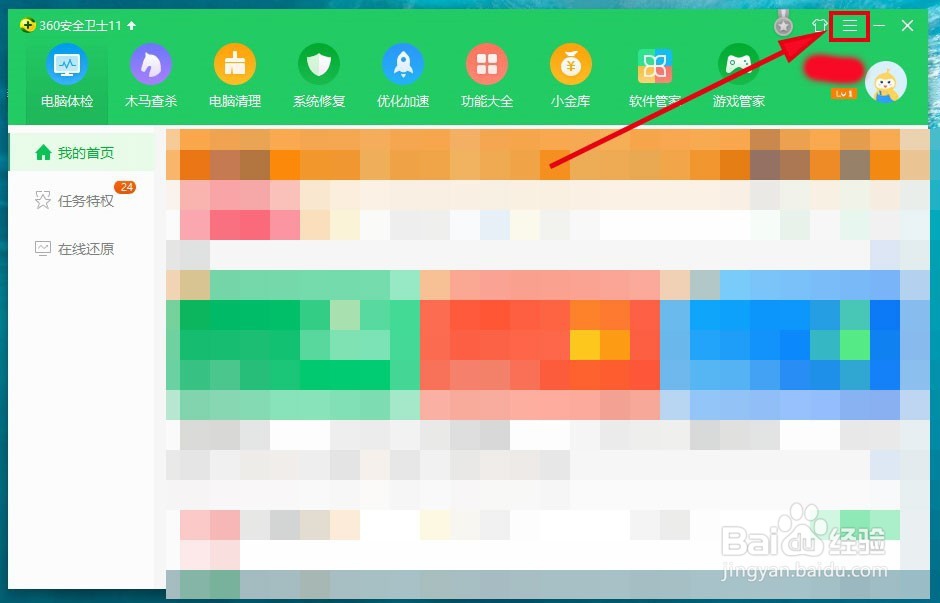
3、然后在登录进去的界面里找到右上角的三个横线,如图所示,点击打开它

360安全卫士如何关闭检查硬件驱动提示

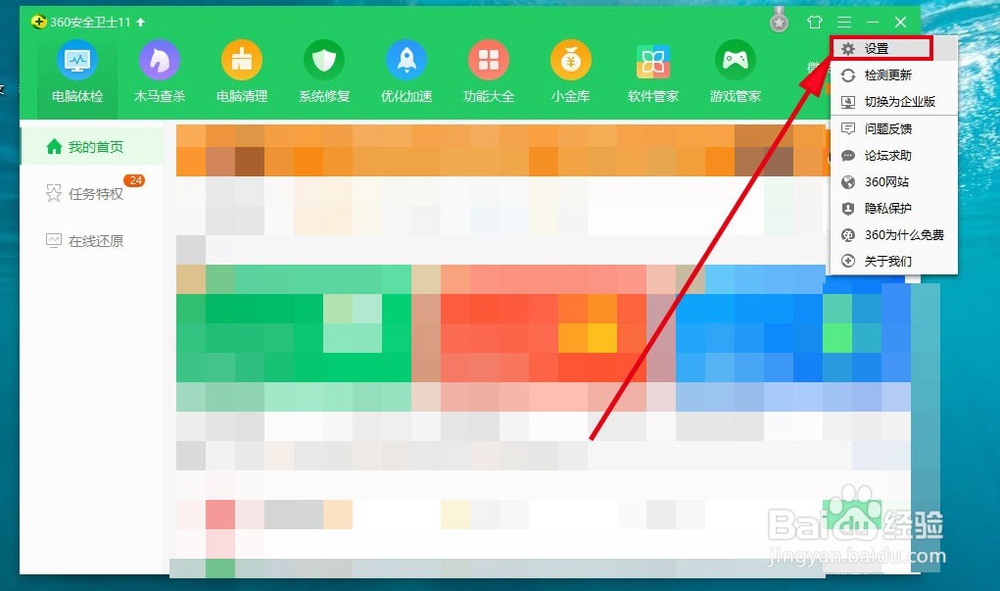
4、在打开的下拉菜单中,找到【设置】按钮,点击打开它

360安全卫士如何关闭检查硬件驱动提示

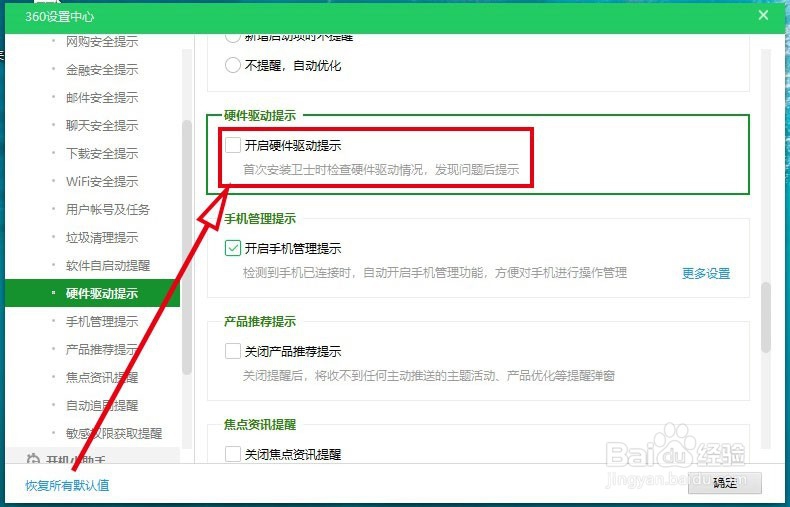
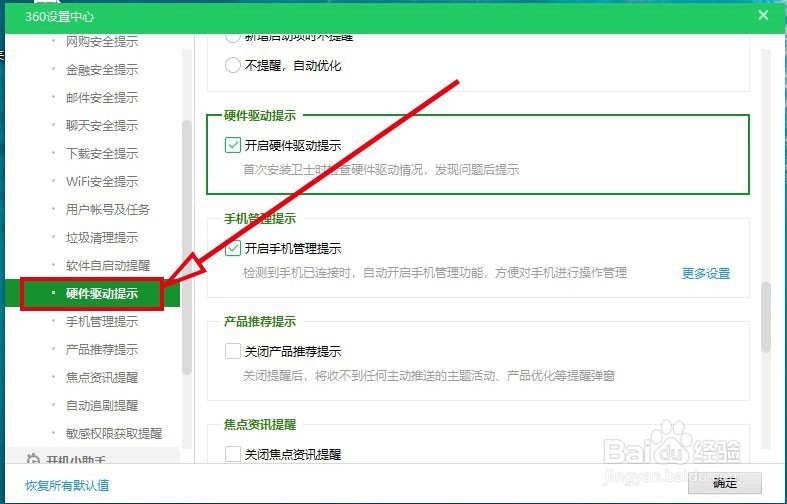
5、在打开的【360设置中心】里,找到【弹窗设置】-->【硬件驱动提示】选项,点击打开它
360安全卫士如何关闭检查硬件驱动提示

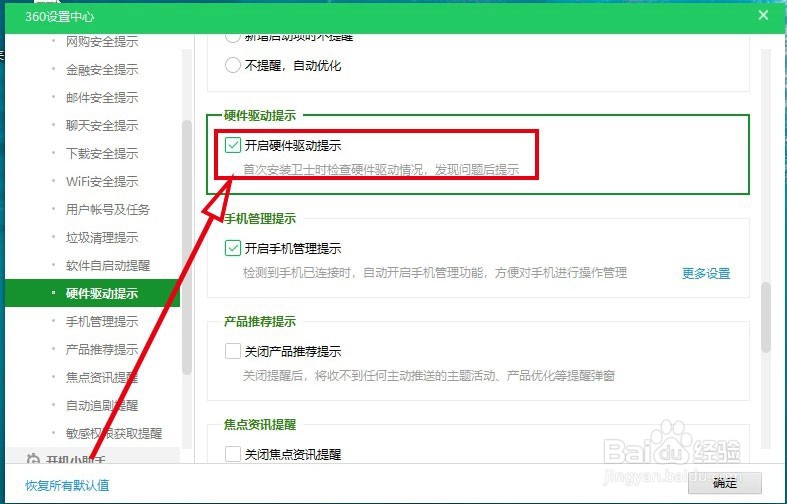
6、然后找到【开启硬件驱动提示】选项,这里是选中的,在这里将它前面的复选框里的勾去掉,这样,360安全卫士硬件驱动提示设置就关闭了。
360安全卫士如何关闭检查硬件驱动提示

360安全卫士如何关闭检查硬件驱动提示

  • 普教电子教室桌面云方案
  • 怎么给个人购买社保
  • 蛇豆的三种做法
  • 普通用户显示本身拥有的权限
  • CODESOFT中r如何旋转文档及对象?
  • 热门搜索
    宝宝积食怎么办 肾疼是怎么回事 月经量少怎么回事 早泄怎么自己恢复 吉祥航空怎么样 月利息怎么算 怎么长头发 发低烧怎么办 不倒翁怎么做 游戏工作室怎么赚钱