360安全卫士如何开启进入邮箱时的弹出提醒

 时间:2026-04-25 06:15:56

1、首先,打开开始-->360安全中心-->360安全卫士,点击打开360安全卫士软件

360安全卫士如何开启进入邮箱时的弹出提醒

2、在打开的360安全卫士界面里,找到右上角的【360登录账号】,点击它。

在弹出的登录窗口里,选择要登录的方式,本文选择【登录】按钮,输入用户名密码后,登录进去。

360安全卫士如何开启进入邮箱时的弹出提醒

360安全卫士如何开启进入邮箱时的弹出提醒

360安全卫士如何开启进入邮箱时的弹出提醒

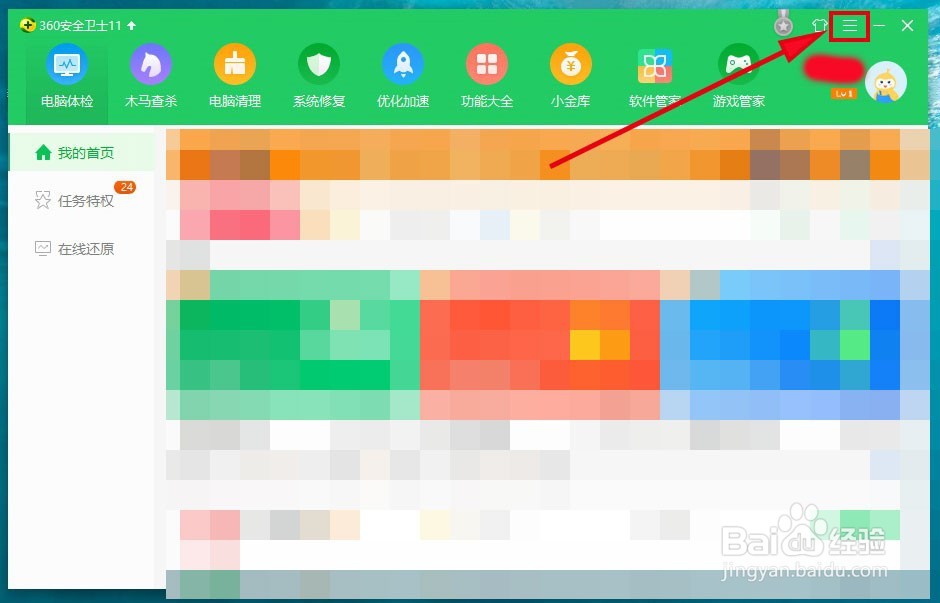
3、然后在登录进去的界面里找到右上角的三个横线,如图所示,点击打开它

360安全卫士如何开启进入邮箱时的弹出提醒

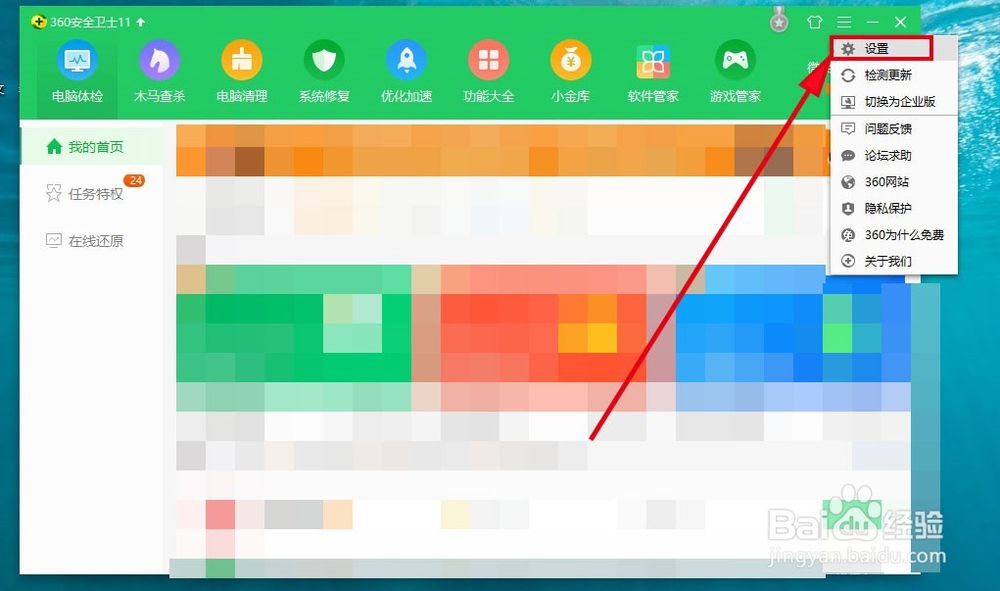
4、在打开的下拉菜单中,找到【设置】按钮,点击打开它

360安全卫士如何开启进入邮箱时的弹出提醒

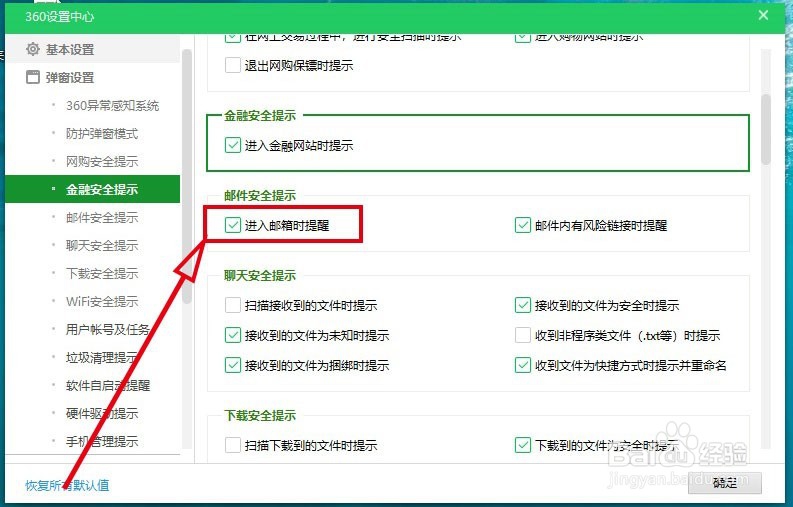
5、在打开的【360设置中心】里,找到【弹窗设置】-->【邮箱安全提示】选项,点击打开它

360安全卫士如何开启进入邮箱时的弹出提醒

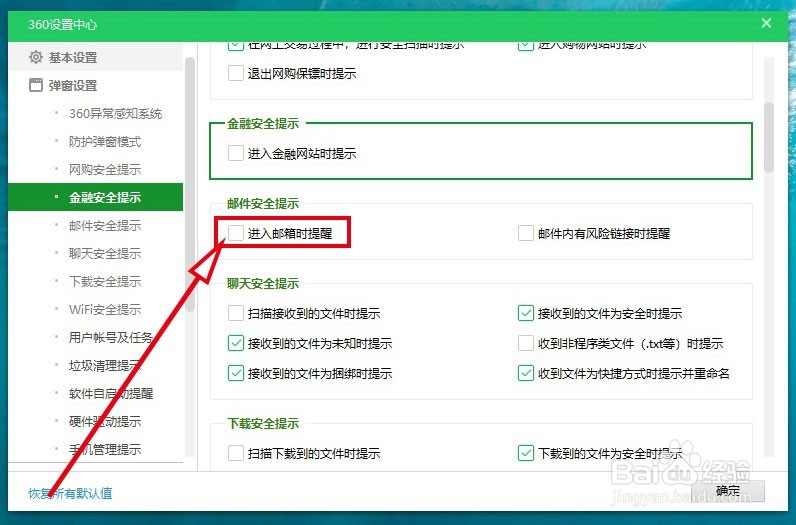
6、然后找到【进入邮箱时提醒】选项,在这里将它前面的复选框里打上勾,这样,360安全卫士进入网页邮箱时提示选项就开启了。
360安全卫士如何开启进入邮箱时的弹出提醒

360安全卫士如何开启进入邮箱时的弹出提醒

  • 360浏览器怎么设置下载文件的路径
  • 如何用组策略锁定IE为自己的主页
  • IE浏览器缓存文件在哪里?如何查看IE缓存文件?
  • 在Windows 10上如何卸载或删除IE浏览器
  • 360浏览器怎么清除缓存 如何删除浏览记录
  • 热门搜索
    俏皮话大全 中国节日大全 植物资料大全 达尔文简介 小鱼简笔画图片大全 2018马会免费资料大全 稀有克隆装扮怎么用 张新成个人资料简介 caterpillar怎么读 年会舞蹈视频大全