1、首先选择好一张照片,用Photoshop软件打开这张照片,如下图:

2、看到顶部菜单栏,按下面步骤依次点击,图像-调整-去色,如下图:

3、去色后的效果,如下图:

4、在左边工具栏中选择‘历史记录画笔工具’,如下图:

5、选择好工具后,选择带虚化效果的画笔对图片局部上色,根据需要调节画笔的大小,以及不透明度等,如下图:

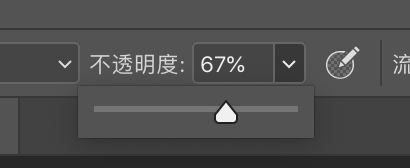
6、做好局部上色后,可以对其他部分选择性的局部上色,适当调节画笔的不透明度,如下图:


7、最终完成图:

时间:2024-11-25 15:03:30
1、首先选择好一张照片,用Photoshop软件打开这张照片,如下图:
2、看到顶部菜单栏,按下面步骤依次点击,图像-调整-去色,如下图:
3、去色后的效果,如下图:
4、在左边工具栏中选择‘历史记录画笔工具’,如下图:
5、选择好工具后,选择带虚化效果的画笔对图片局部上色,根据需要调节画笔的大小,以及不透明度等,如下图:
6、做好局部上色后,可以对其他部分选择性的局部上色,适当调节画笔的不透明度,如下图:
7、最终完成图:
