PPT中如何制作动态图

 时间:2026-04-23 08:27:40

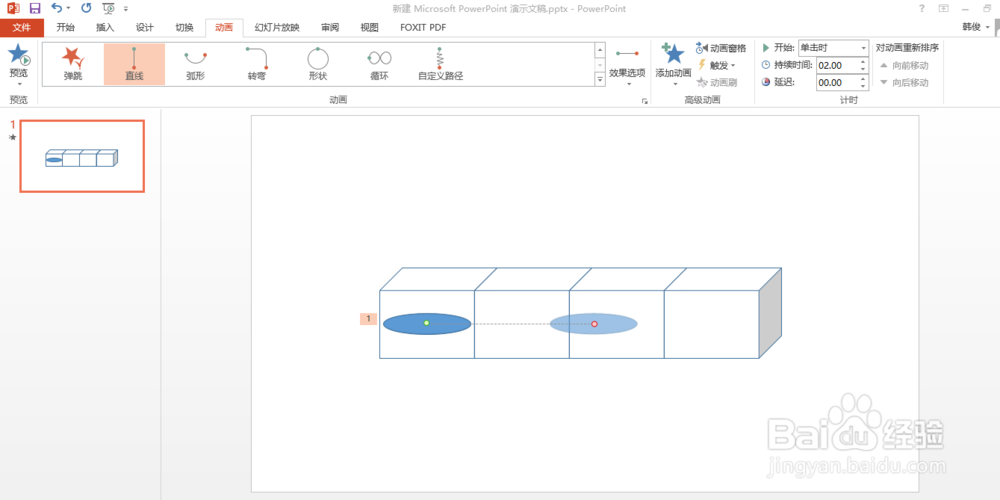
1、首先我们要新建一个PPT,为方便说明我们设置几个方块代表不同设备,如下图所示。

PPT中如何制作动态图

2、我们再设置一个圆,代表产品。将其放置在第一个设备中,如下图所示。

PPT中如何制作动态图

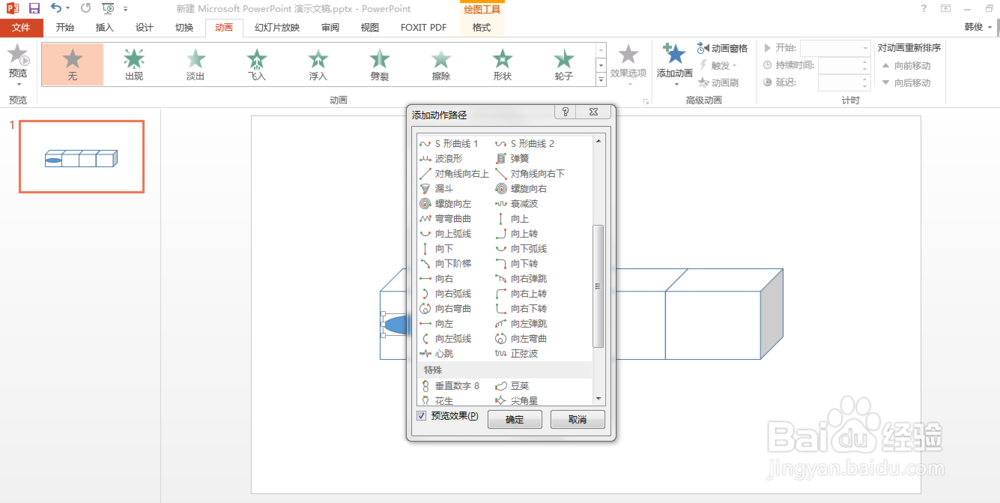
3、设置运动轨迹,菜单栏选择动画→其他动作路径,在添加动作路径窗格中选择合适的运动路径,本示例选择向右,如下图。
PPT中如何制作动态图

PPT中如何制作动态图

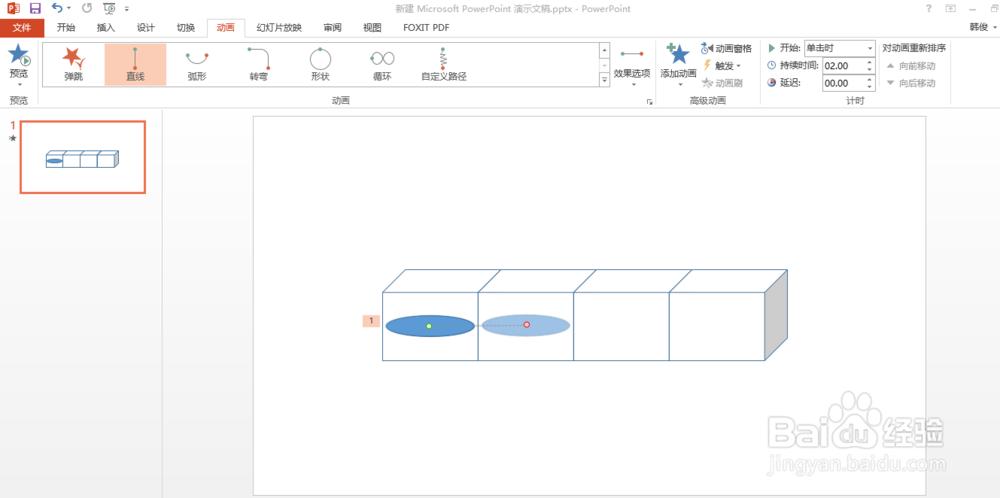
4、将终点调整到合适的位置,直接点击终点位置,拖动到合适位置即可。如下图所示。
PPT中如何制作动态图

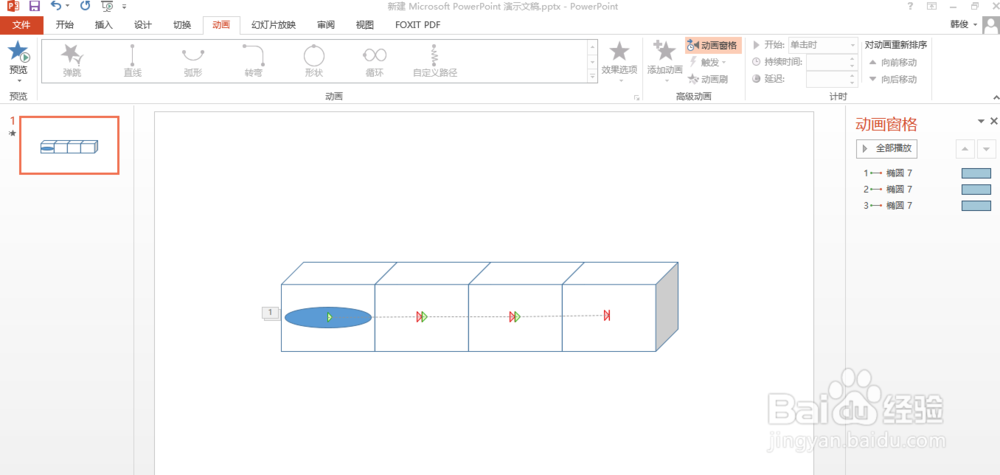
5、重复3,4步骤,添加物体由设备2,移动到设备3,此时不仅要移动终点位置,更要让该路径起点与第一步移动路径的终点重合,这才能确保动画连续移动。
PPT中如何制作动态图

6、重复3,4,5步骤,将其运动轨迹添加到其他设备上,即完成操作!

  • PPT图片怎么制作墨迹效果
  • PPT中怎么虚化图片边缘
  • PPT中怎样插入卡通人物图标
  • ppt怎么转换成图片
  • ppt如何给图片添加透明边框
  • 热门搜索
    agatha怎么读 楚国是现在的哪里 做双眼皮哪里好 电脑怎么放碟片 鱼肉馅饺子如何调馅 如何提高写作水平 山西大同大学怎么样 如何让狗狗进入 如何插入目录 dnf怎么刷深渊