wpsPPT中如何制作文字穿透效果

 时间:2026-02-11 23:55:07

1、首先在插入选项卡中点击图片,选择本地图片,插入一张准备好的人物图片。

wpsPPT中如何制作文字穿透效果

2、在插入选项卡中点击形状,选择其中的矩形,在图片上绘制出矩形,使矩形覆盖住头像的一半。

wpsPPT中如何制作文字穿透效果

wpsPPT中如何制作文字穿透效果

3、选中矩形,在图片工具中点击填充,设置为黑色。

wpsPPT中如何制作文字穿透效果

4、鼠标右键“设置对象格式”,在右侧弹出的属性设置窗格中,选择形状选项,在线条中勾选“无线条”。

wpsPPT中如何制作文字穿透效果

5、在开始选项卡中点击文本框,输入我们准备好的文字,并调整好大小和字体。

wpsPPT中如何制作文字穿透效果

6、按住ctrl键,先选中矩形,再选中文本,在绘图工具中点击“合并形状”,选择下拉菜单中的“剪除”。

wpsPPT中如何制作文字穿透效果

7、选中矩形,鼠标右键“设置对象格式”,选择形状选项,在填充中设置合适的透明度。
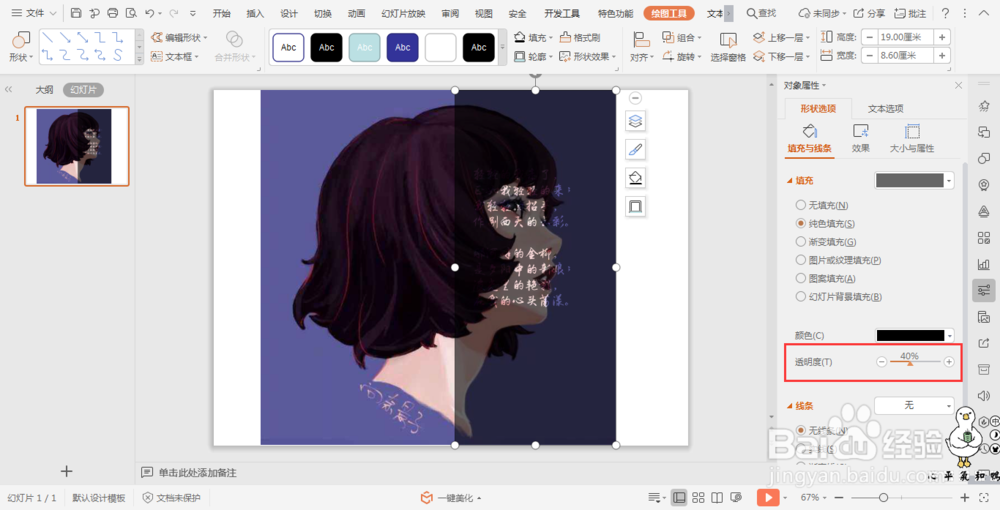
wpsPPT中如何制作文字穿透效果

8、这样文字穿透的效果就制作完成了。

wpsPPT中如何制作文字穿透效果

  • PPT中怎样为图片设置旧棉布纹理
  • wps演示中如何制作创意曲线型时间轴
  • Excel 2013如何为图表更改标签形状
  • ppt2019文档怎么设计幻灯片母版
  • ppt中电池图表制作
  • 热门搜索
    600分能考什么大学 重读闭音节是什么 什么是弱视 闪付是什么意思 父爱是什么 vp是什么职位 wps什么意思 app什么意思 1976年是什么命 什么是有限责任公司