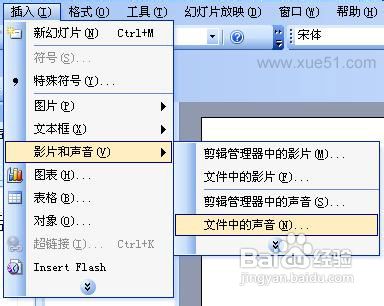
1、首先点击菜单栏中的【插入】→【影片和声音】→【文件中的声音】,如图所示:
2、这时出现声音文件选项栏,选择你要插入的声音文件,这种方法是支持多种格式的声音文件,MP3、WAV等都支持。接下来点【开始】后面的下拉列表,可进行【点击、之前、之后】三种选择,如图:
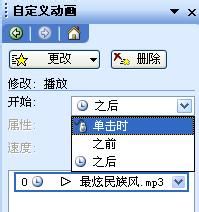
3、接下画设置连续播放声音背景,右击声音文件的小喇叭,选择【自定义动画】,出现如图所示的窗口,点击你声音文件的下拉列表,如图:《最炫民族风.mp3》,然后选择声音列表中的【效果选项】,如图:
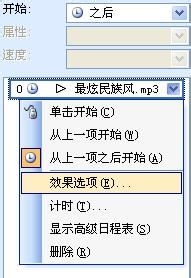
4、这时会弹出效果选项窗口,这里有开始及停止设置,如果你要连续播放,那么你就在【停止播放】最后一个选项里写上你最后一张的页码就OK了,例如你总共是20张PPT,这里就写20,总共10张就写10,也就是可以设置到第几张停止声音了。
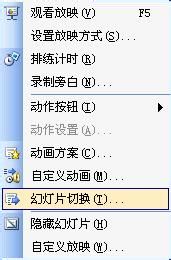
1、点菜单【幻灯片放映】→【幻灯片切换】,如图:
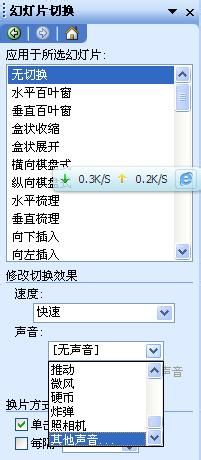
2、这时在窗口的右侧会显示【幻灯片切换】,请找到【声音】下拉框,在下拉框中选择【其他声音】选项,如图: