PPT演示文档如何插入簇状柱形图

 时间:2026-04-23 13:42:12

1、打开PPT演示文档

PPT演示文档如何插入簇状柱形图

2、点击“插入”菜单。

PPT演示文档如何插入簇状柱形图

3、点击“图表”菜单。

PPT演示文档如何插入簇状柱形图

4、点击“柱形图”,点击“簇状柱形图”,然后点击“确定”

PPT演示文档如何插入簇状柱形图

5、簇状柱形图插入成功。

PPT演示文档如何插入簇状柱形图

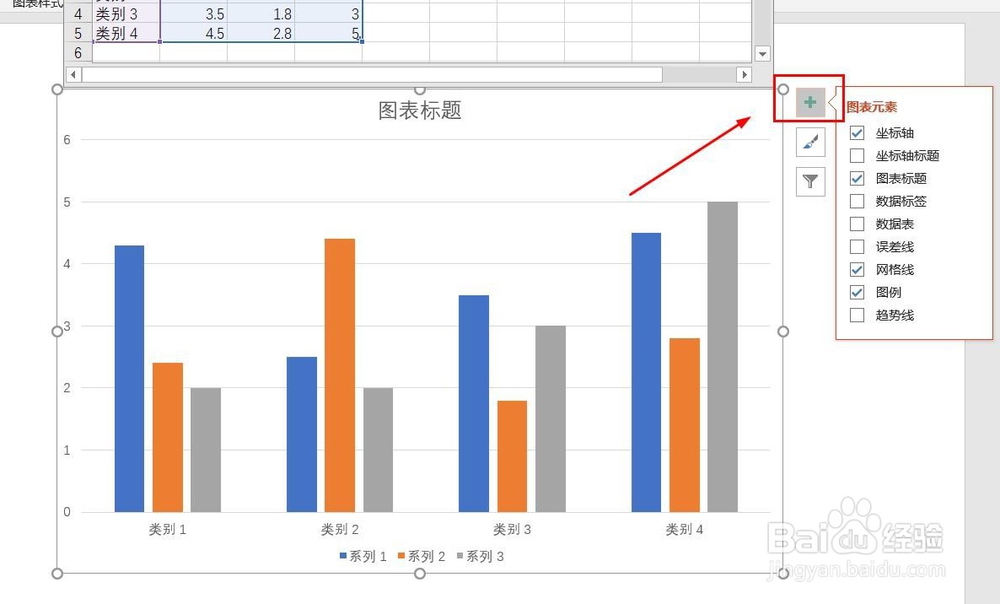
6、点击右侧“+”号图标,可添加“图表元素”

PPT演示文档如何插入簇状柱形图

7、点击“毛刷”图标,可更改“图表样式”

PPT演示文档如何插入簇状柱形图

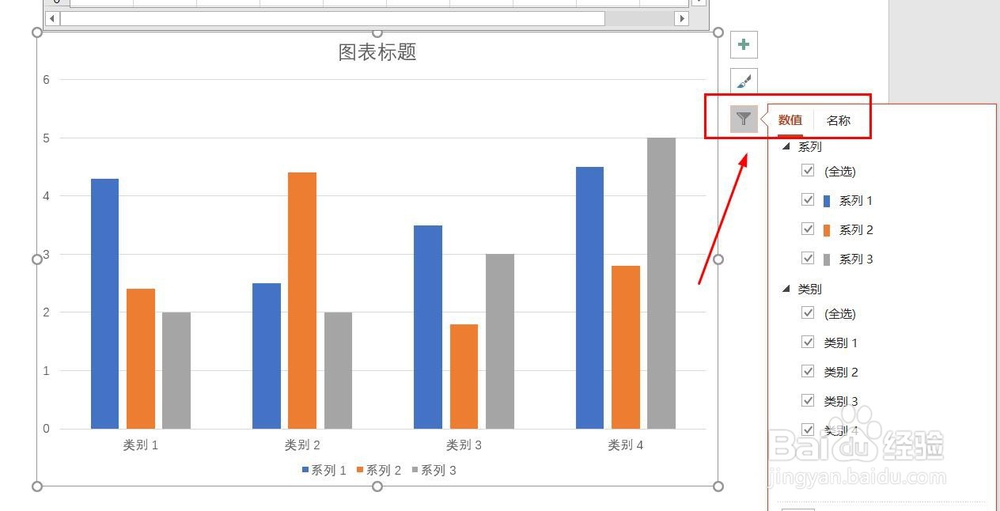
8、点击“漏斗”图标,可进行图表参数筛选

PPT演示文档如何插入簇状柱形图

1、1、打开PPT演示文档。

2、点击“插入”菜单。

3、点击“图表”菜单。

4、点击“折线图”,点击“簇状柱形图”,然后点击“确定”。

5、簇状柱形图插入成功。

6、点击右侧“+”号图标,可添加“图表元素”。
7、点击“毛刷”图标,可更改“图表样式”。

8、点击“漏斗”图标,可进行图表参数筛选。
  • 跨列居中怎么设置
  • PowerPoint中怎么插入图表中的簇状柱形图
  • 怎么在幻灯片中插入水平项目符号列表
  • 怎么插入垂直块列表SmartArt图形?
  • PPT幻灯片怎么插入SmartArt垂直框列表
  • 热门搜索
    贵阳旅游景点大全 孕妇饮食禁忌大全 软件卸载不了怎么办 事实论据大全 经常发烧是怎么回事 脚底板疼怎么治 屋里潮湿怎么办 奔驰suv大全 孕妇食谱大全及做法 部首大全