1、这里主要是针对window7的默认浏览器进行更改,所以电脑时其他版本的,就不用继续看下面的操作教程了。
第一步:打开我们的“开始”,然后在弹出的界面上找到“默认程序”。

2、第二步:如果大家的没有“默认程序”,大家可以直接进入“控制面板”,然后在控制面板里面找到“默认程序”。
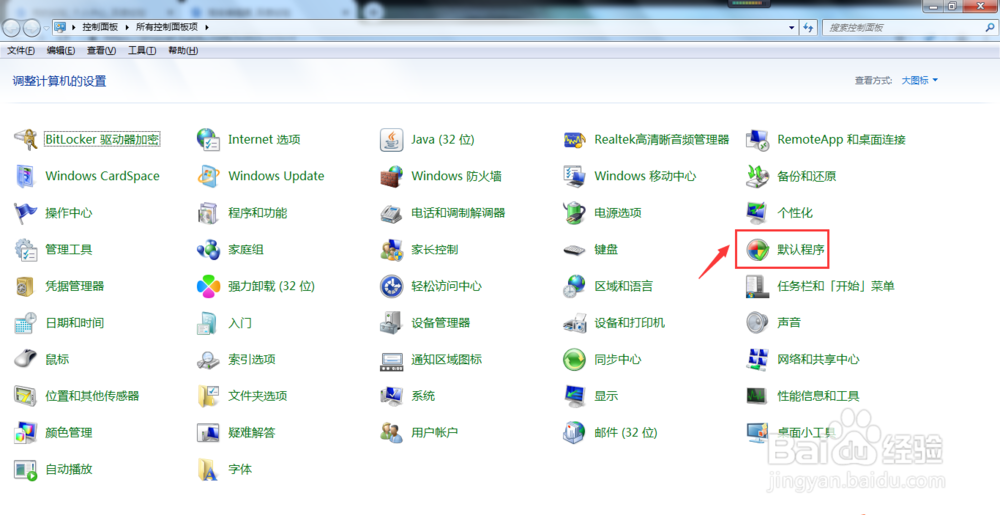
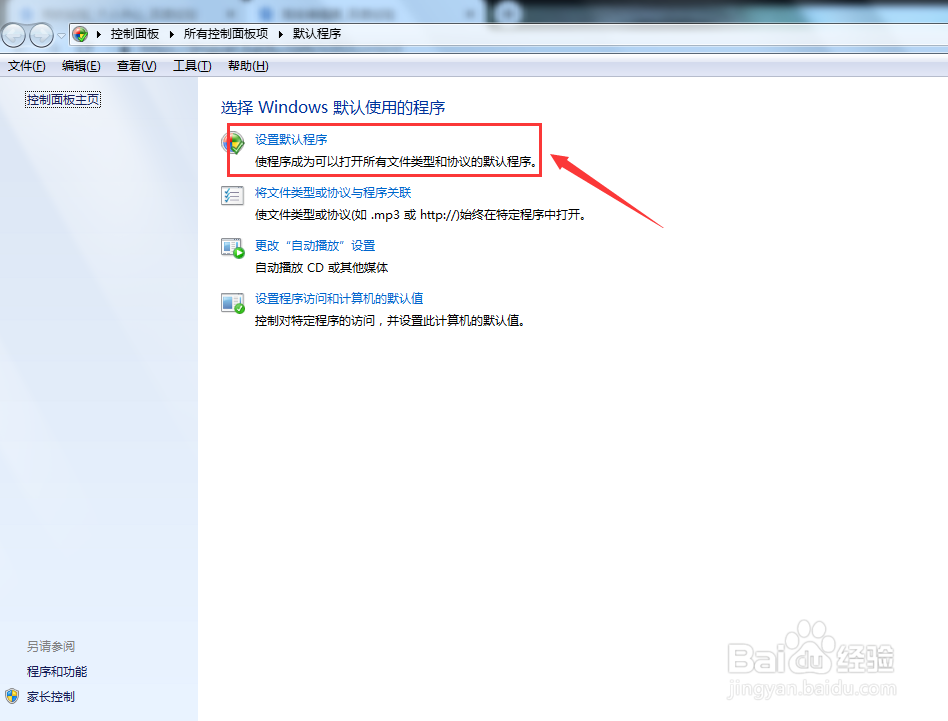
3、第三步:进入到“默认程序”界面之后,点击第一个选项的“设置默认程序”,进入设置界面。
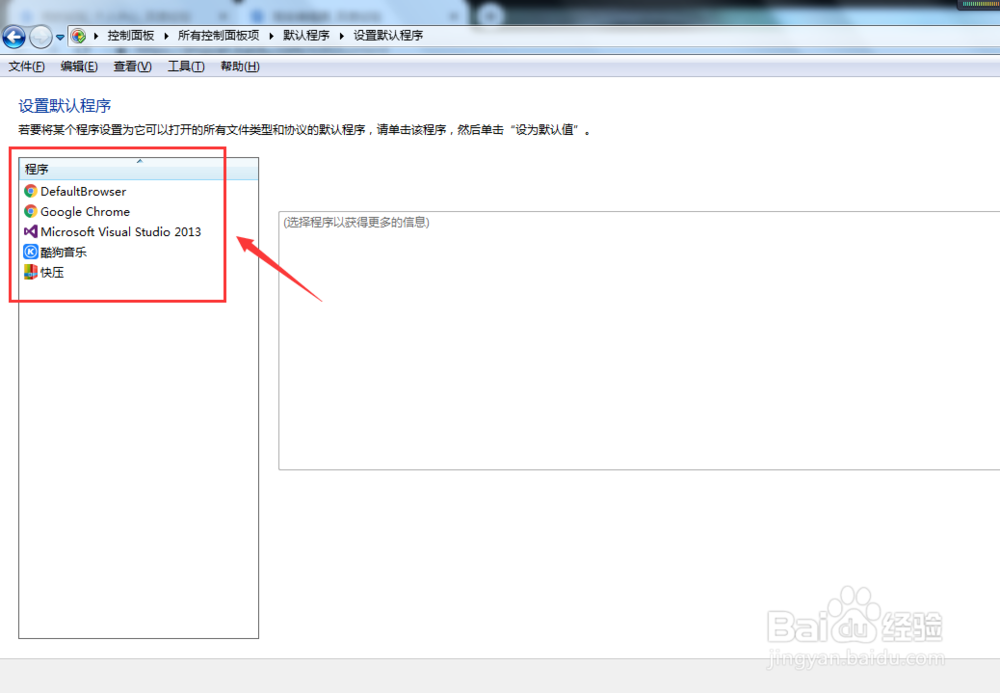
4、第四步:进入设置默认程序界面之后,我们可以看到我们的电脑有以下这些是处于默认程序的状态,大家可以根据自己的需要进行修改默认程序。
5、第五步:因为这次主要是教大家如何修改默认浏览器,所以我们在下面的这些选择我们的浏览器,这里我以“谷歌浏览器”为例。
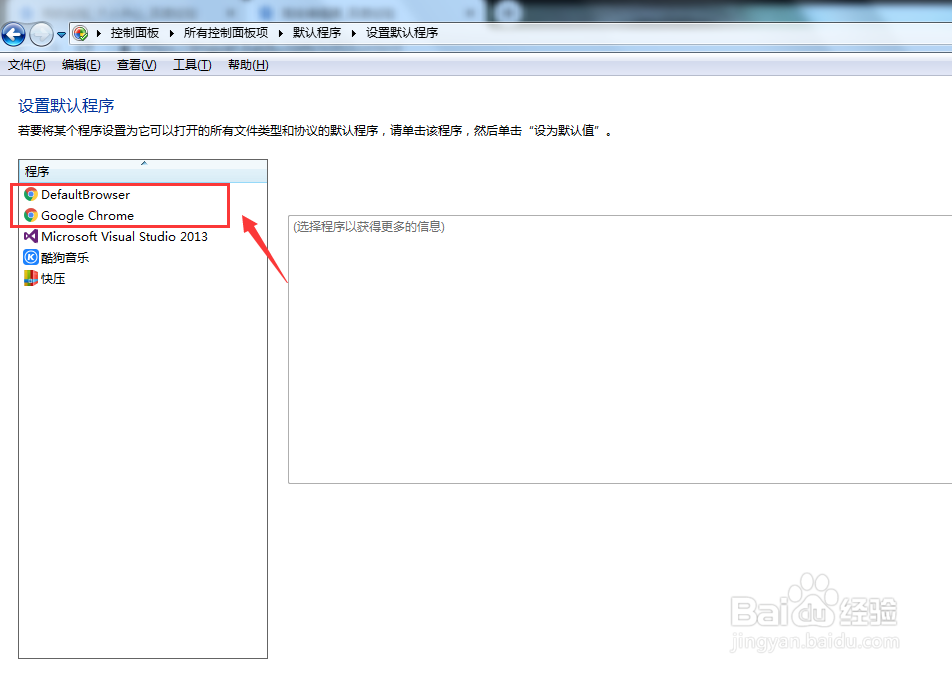
6、第六步:点击“谷歌浏览器”,然后会出现一个默认浏览器方式的选项,我们可以根据我们自己的需要进行默认浏览器的更改方式。
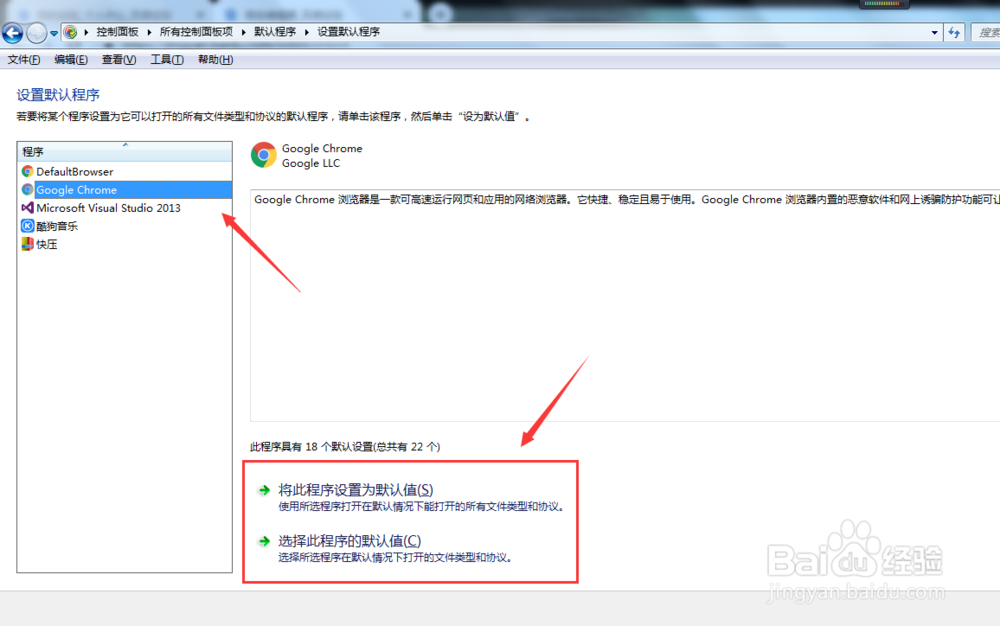
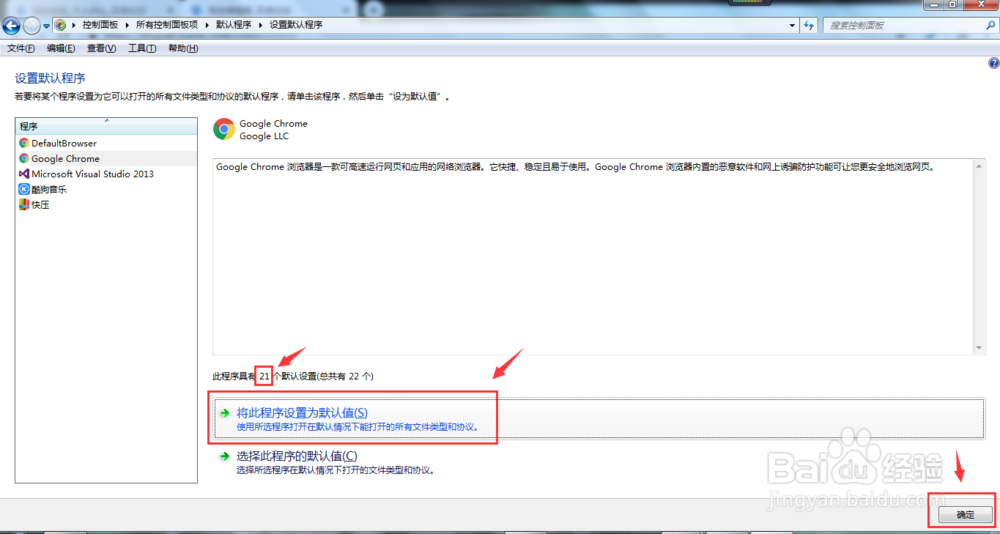
7、第七步:一般我们选择的是第一个选项,即将所有程序都默认选择这个浏览器打开。到这一步就是基本完成了,在更改时,我们可以看到选项上面有个数据,这个数据就是允许将这个浏览器作为默认浏览器的程序。
8、以上就是我的方法,希望对你们有所帮助。有误之处还请多多见谅啦。