Excel中如何快速找到两表的相同部分

 时间:2026-04-29 01:14:52

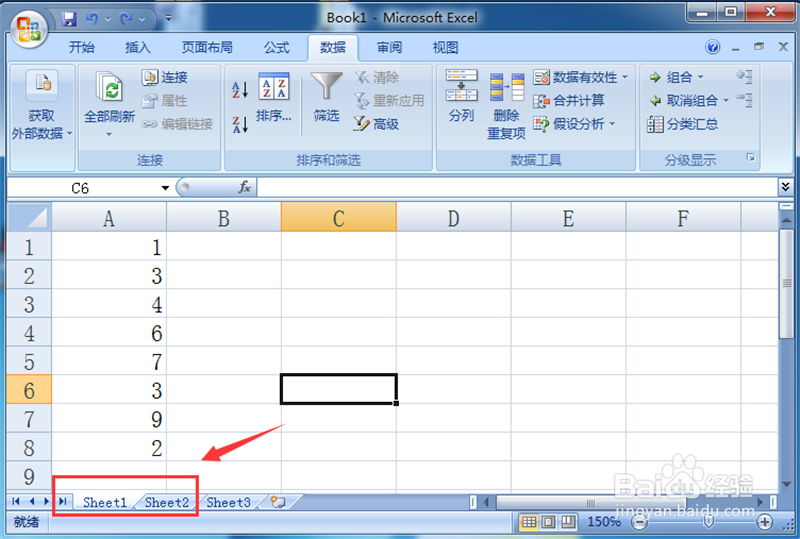
1、首先打开Excel,下面有两个表的数据,如图所示。
Excel中如何快速找到两表的相同部分

2、点击上面的【数据】选项,如图所示。

Excel中如何快速找到两表的相同部分

3、点击里面的【高级】按钮,如图所示。

Excel中如何快速找到两表的相同部分

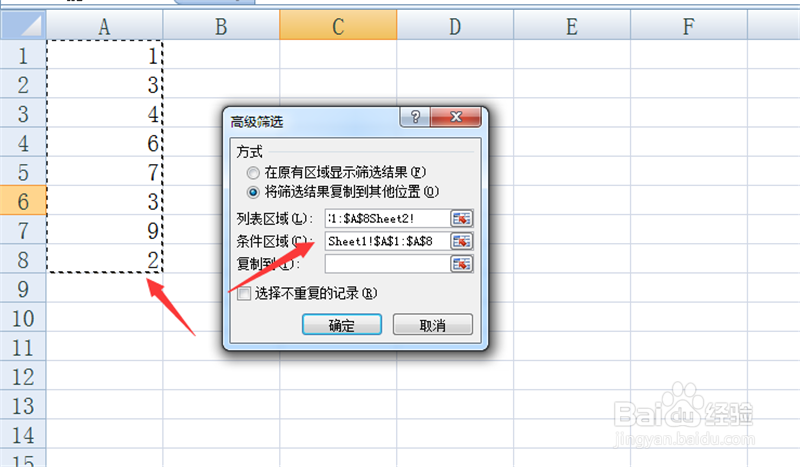
4、然后勾选【将筛选结果复制到其它位置】,点击列表区域后面的拾取按钮,如图所示。

Excel中如何快速找到两表的相同部分

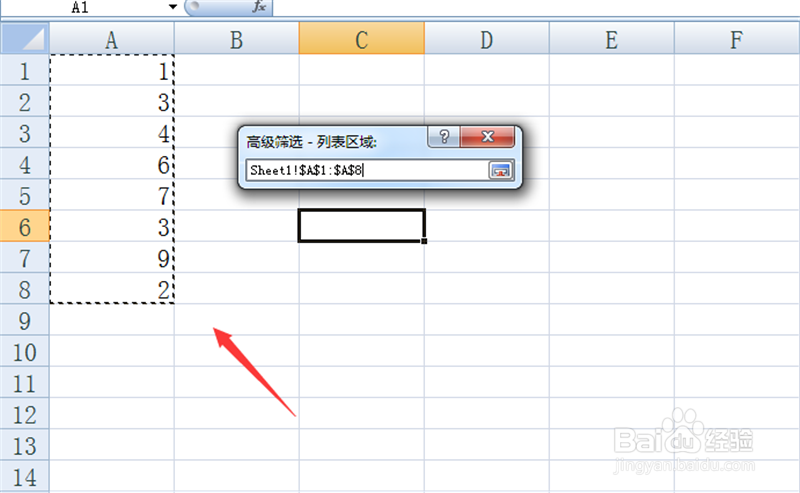
5、然后选中第一个表的数据,即可拾取到列表区域,按一下回车按键,如图所示。
Excel中如何快速找到两表的相同部分

6、然后在条件区域拾取第二个表的数据,如图所示。

Excel中如何快速找到两表的相同部分

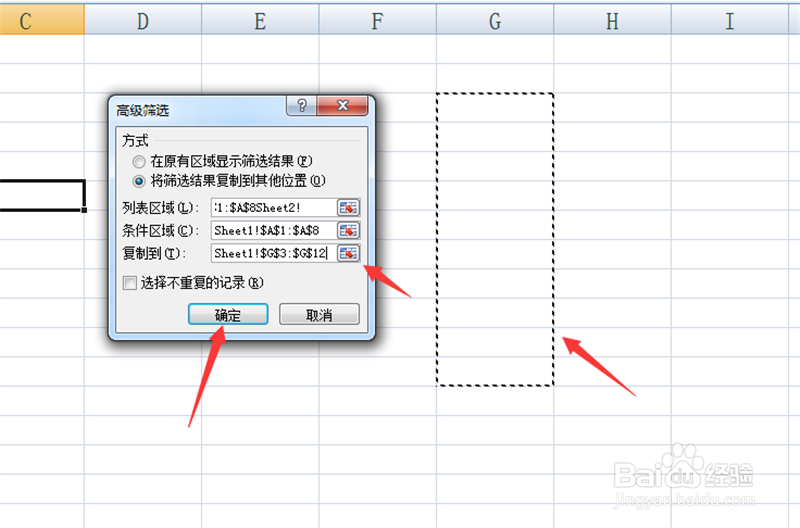
7、然后在复制到选中一个空白区域拾取好,点击【确定】,如图所示。

Excel中如何快速找到两表的相同部分

8、最后就可以将两表的相同部分找到,如图所示。

Excel中如何快速找到两表的相同部分

1、1、打开Excel,下面有两个表的数据

2、点击上面的【数据】选项

3、点击里面的【高级】按钮

4、勾选【将筛选结果复制到其它位置】,点击列表区域后面的拾取按钮

5、选中第一个表的数据,即可拾取到列表区域,按一下回车按键

6、在条件区域拾取第二个表的数据

7、在复制到选中一个空白区域拾取好,点击【确定】

8、最后就可以将两表的相同部分找到

  • 如何核对两个Excel表格中的重复值?
  • 两个表格数据比对重复
  • 两个excel查找相同数据
  • Excel中两列数据对比,找出不同数据
  • excel表格如何找出数据的不同?
  • 热门搜索
    小儿咳嗽老不好怎么办 轻微食物中毒怎么办 卜怎么组词 灭火器怎么用 痣是怎么形成的 我的世界怎么下马 怎么练字 鼻子出血怎么办 怀孕感冒了怎么办 胃热是怎么回事