ps修复画笔工具怎么用?修补工具怎么用?

 时间:2026-04-26 02:42:15

1、打开ps进入后,通过CTRL+O,双击需要编辑的照片。

ps修复画笔工具怎么用?修补工具怎么用?

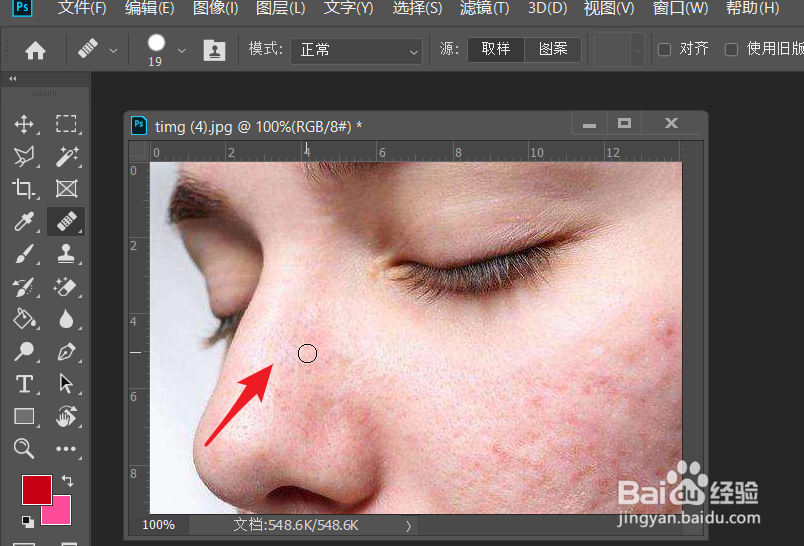
2、打开编辑照片后,在左侧选择修复画笔工具的选项。

ps修复画笔工具怎么用?修补工具怎么用?

3、点击应用后,在上方也可以调节修复画笔工具的大小。

ps修复画笔工具怎么用?修补工具怎么用?

4、设置完毕后按下Alt键,点击照片,然后对照片进行涂抹修补。

ps修复画笔工具怎么用?修补工具怎么用?

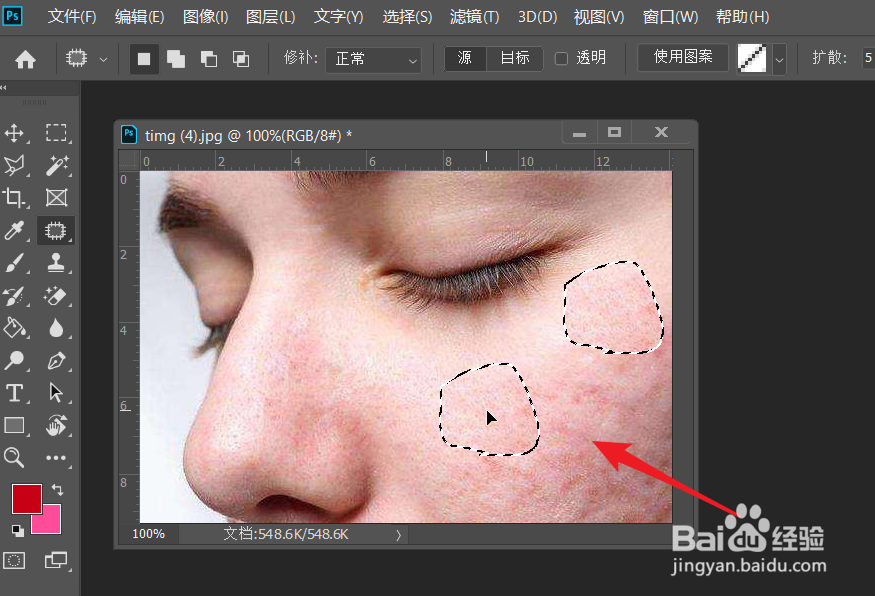
5、同时,也可以选择修补工具的选项。

ps修复画笔工具怎么用?修补工具怎么用?

6、选择完毕后,画出需要修补的区域,然后滑动区域,即可进行修补。

ps修复画笔工具怎么用?修补工具怎么用?

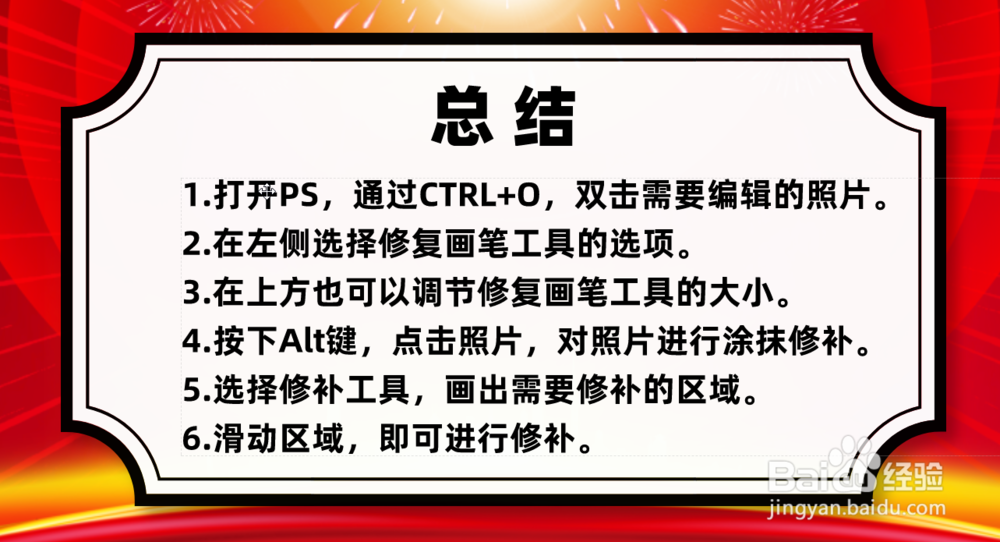
1、1.打开PS,通过CTRL+O,双击需要编辑的照片。

2.在左侧选择修复画笔工具的选项。

3.在上方也可以调节修复画笔工具的大小。

4.按下Alt键,点击照片,对照片进行涂抹修补。

5.选择修补工具,画出需要修补的区域。

6.滑动区域,即可进行修补。
ps修复画笔工具怎么用?修补工具怎么用?

  • ps如何复制图层
  • 怎么用PS抠出自己想要的形状
  • ps抠完图怎么拿出来
  • 图层合并的快捷键
  • PS方法:怎样改变图片背景的大小?
  • 热门搜索
    香椿怎么做好吃 胸肌锻炼方法 必利劲怎么样 西兰花怎么做好吃 笑话大全 爆笑 微信网名大全 华为蓝牙耳机怎么用 油烟机安装方法 蟹爪兰的养殖方法和注意事项 温岭旅游景点大全