PPT里的数据,图表怎样和Excel关联自动更新

 时间:2026-02-13 18:53:45

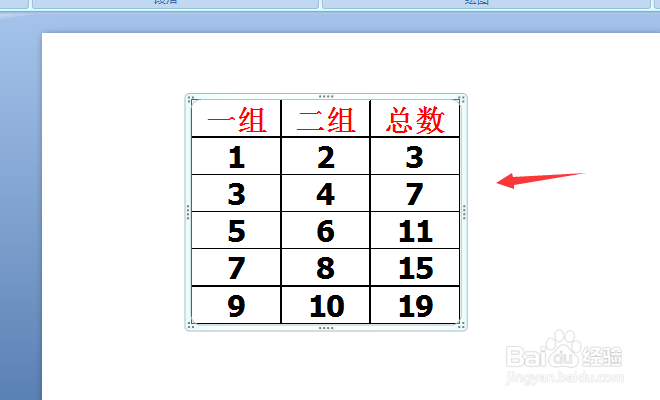
1、首先打开Excel表格,复制整个数据表,如下图

PPT里的数据,图表怎样和Excel关联自动更新

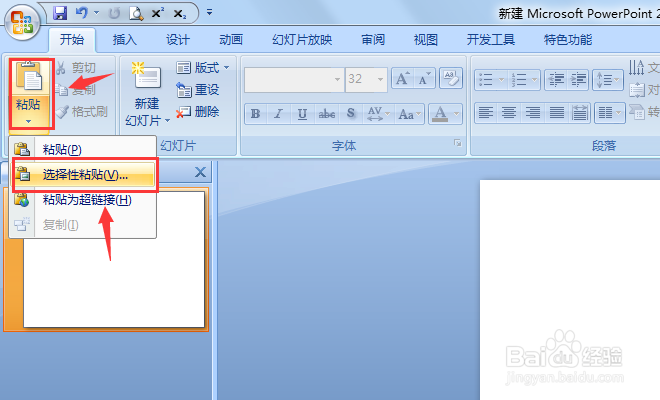
2、然后打开ppt新建一个幻灯片,再点击开始菜单里的粘贴,点击下拉点开 选择性粘贴,如下图
PPT里的数据,图表怎样和Excel关联自动更新

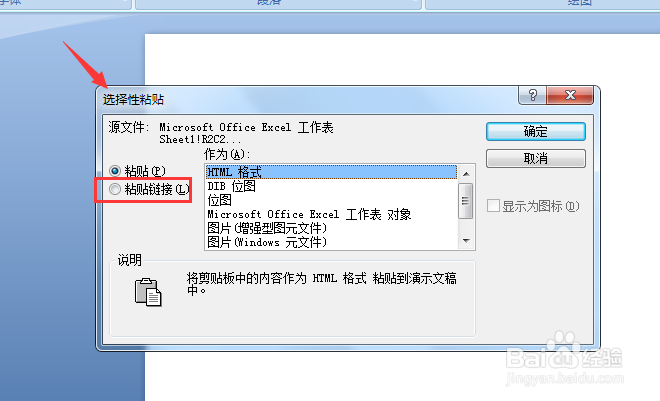
3、点击后就会弹出一个选择性粘贴小框出来,选择粘贴链接,如下图

PPT里的数据,图表怎样和Excel关联自动更新

4、点击粘贴链接后,同时就会显示 Microsoft office Excel工作表对象,然后点击确定,如下图

PPT里的数据,图表怎样和Excel关联自动更新

5、然后Excel表格就会被插入到ppt里 ,点击保存后退出,如下图

PPT里的数据,图表怎样和Excel关联自动更新

6、然后当Excel表格数据更新后,再打开ppt就会显示一个小框,点击更新链接后就会自动更新同步Excel表里的数据,如下图

PPT里的数据,图表怎样和Excel关联自动更新

PPT里的数据,图表怎样和Excel关联自动更新

1、1.首先在Excel表复制整个数据表

2.然后打开ppt新建一个幻灯片,再点击菜单栏粘贴里的选择性粘贴

3.在弹出的小框里选择粘贴链接,选中工作表对象后点击确定

4.然后数据表格就会被粘贴到ppt里,点击保存后退出ppt

5.当在Excel更新表格数据的时候,再打开ppt就会出现一个更新链接的提醒框,点击更新链接就会自动同步Excel表格里的数据

  • ppt中如何设置放弃编辑数据
  • PPT如何设置超链接提示信息
  • WPS软件文字版怎么插入智能图形关系图?
  • Office(PPT/EXCEL)中气泡图的作法
  • EXCEL怎样使用双色色阶设置单元格的格式
  • 热门搜索
    让球是什么意思 老师祝福语简短 什么是公租房和廉租房 苹果树苗什么品种好 孟婆汤是什么意思 妙不可言是什么意思 晴空万里的意思 不可思议的意思是什么 insurance是什么意思 圣诞贺卡祝福语