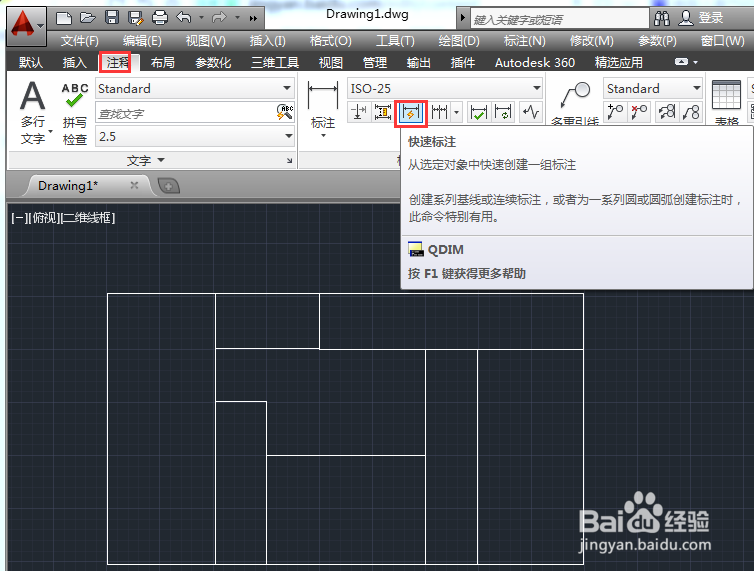
1、在菜单栏依次选择【注释】》【标注】》【快速标注】选项。
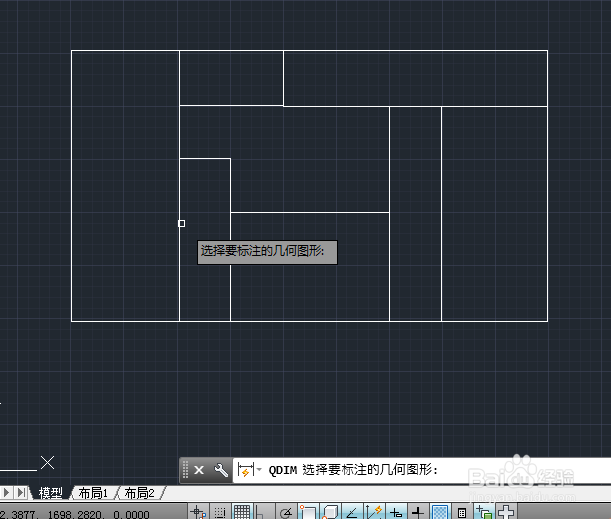
2、首先选择要标注的几何图形,在图形边界线上单击鼠标左键。
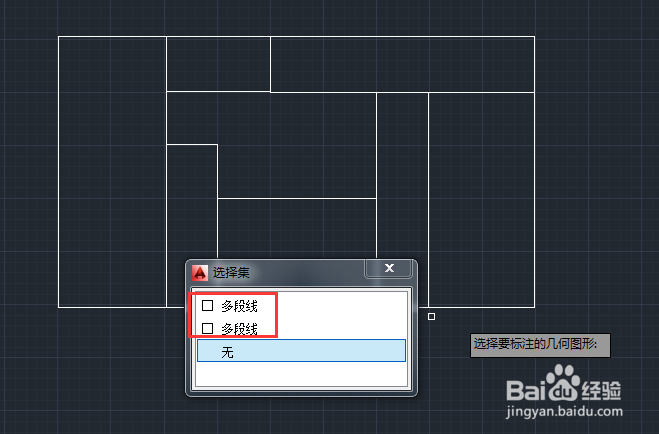
3、如果点击的图形边界线是2个以上图形共用的话会弹出【选择集】对话框,根据需要选择需要的【多段线】。
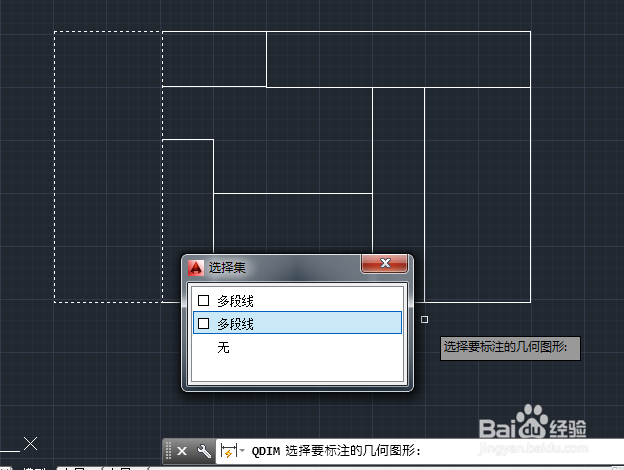
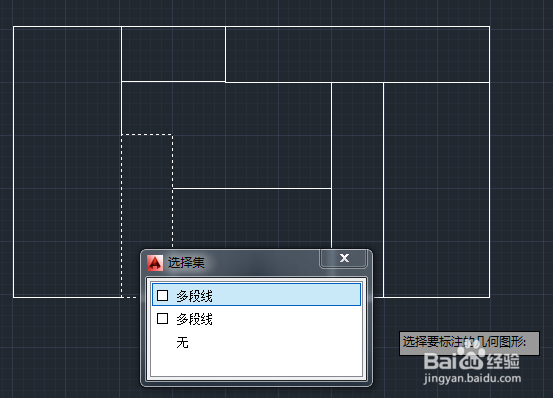
4、选择好几何图形后,单击鼠标右键,接着指定尺寸线位置。
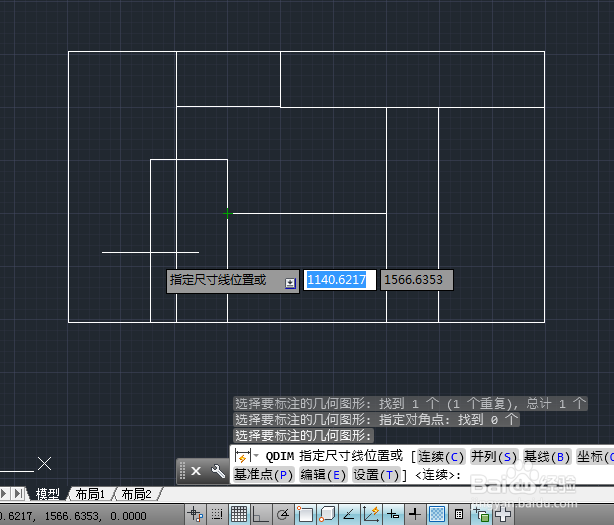
5、选择好位置后单击鼠标左键即可生成标注。
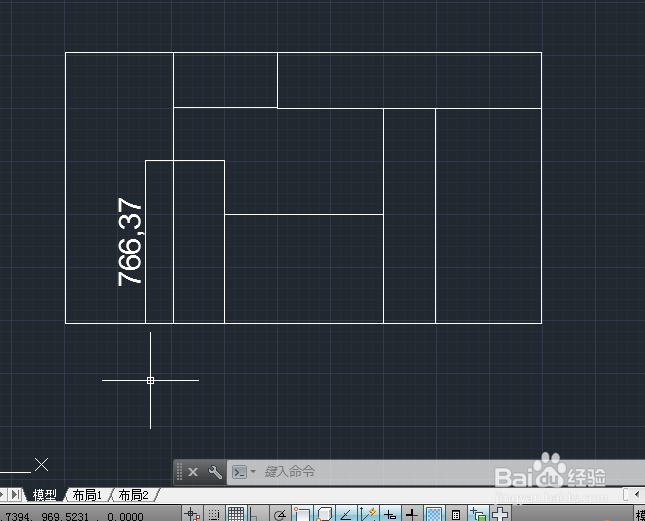
6、也可以在选择标注的几何图形时同时选择多个,这时生成的标注也根据每个图形对应生成分段的标注,如图所示,大家可以自己试试,勤动手,多操作,祝你早日成为cad大神。

时间:2026-04-28 21:56:58
1、在菜单栏依次选择【注释】》【标注】》【快速标注】选项。
2、首先选择要标注的几何图形,在图形边界线上单击鼠标左键。
3、如果点击的图形边界线是2个以上图形共用的话会弹出【选择集】对话框,根据需要选择需要的【多段线】。
4、选择好几何图形后,单击鼠标右键,接着指定尺寸线位置。
5、选择好位置后单击鼠标左键即可生成标注。
6、也可以在选择标注的几何图形时同时选择多个,这时生成的标注也根据每个图形对应生成分段的标注,如图所示,大家可以自己试试,勤动手,多操作,祝你早日成为cad大神。
