使用Excel时,如何快速对表格进行行列拼接

 时间:2026-02-11 23:37:38

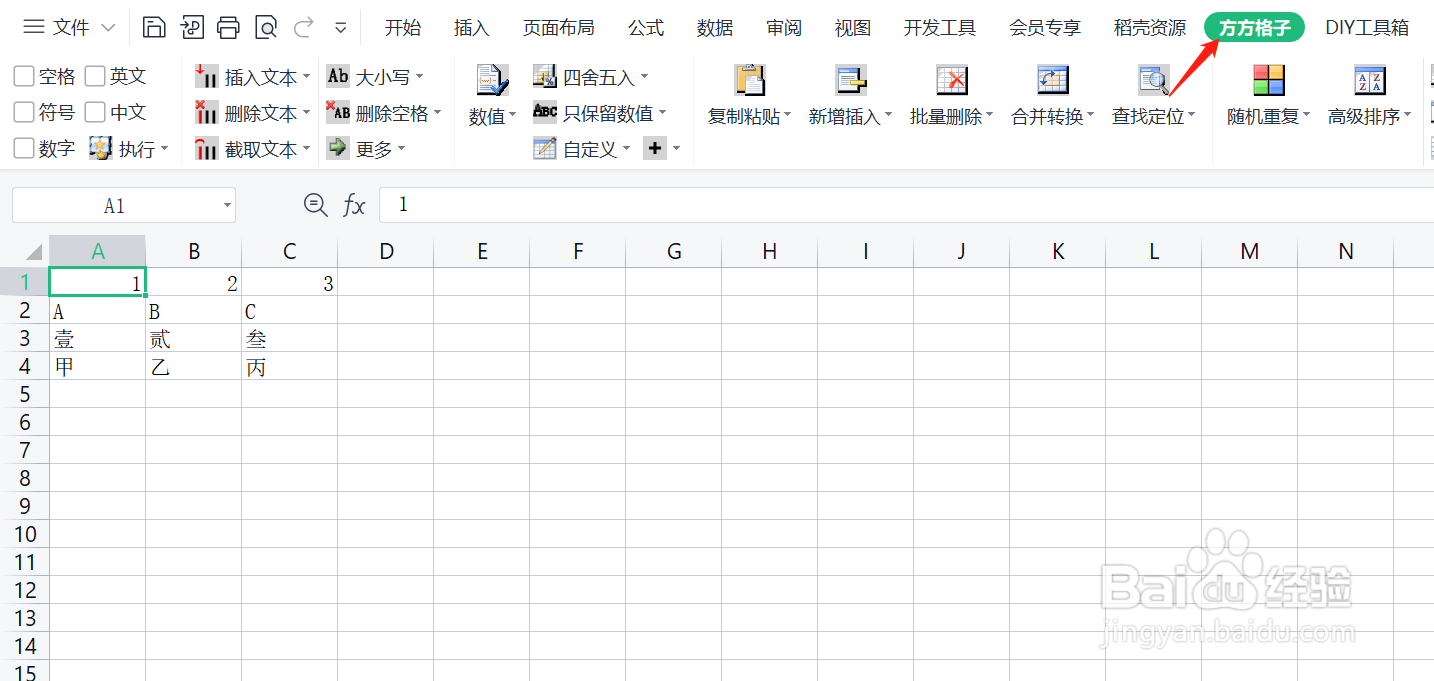
1、首先打开方方格子

使用Excel时,如何快速对表格进行行列拼接

2、选择方方格子工具栏中的“合并转换”

使用Excel时,如何快速对表格进行行列拼接

3、然后选择我们所需功能“行列拼接”

使用Excel时,如何快速对表格进行行列拼接

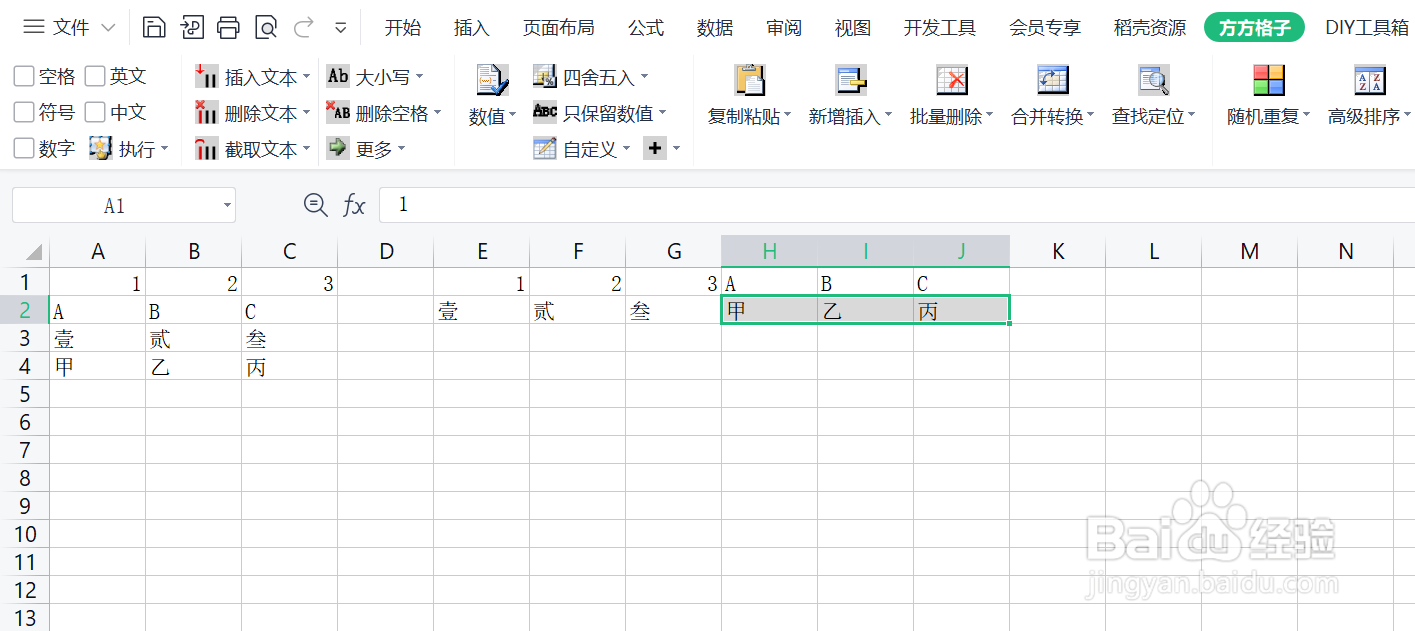
4、选择数据所在区域A1:C4并选择“每两行拼接为一行”

使用Excel时,如何快速对表格进行行列拼接

5、选择存放结果的位置

使用Excel时,如何快速对表格进行行列拼接

6、这样表格行列拼接就成功啦

使用Excel时,如何快速对表格进行行列拼接

  • 在Excel中如何快速进行逐列拼接
  • EXCEL表格两列数据如何交叉整合成一列
  • excel如何快速进行行列拼接
  • 如何在Excel中拼接不同的列的内容拼接在一起
  • 表格如何将一列数据合并到一个单元格
  • 热门搜索
    巧克力怎么做 从深圳怎么去澳门 淘气值怎么看 右胸痛是怎么回事 糖醋鱼怎么做 火锅底料怎么炒 穿越火线怎么调烟雾头 cad怎么填充图案 立升净水器怎么样 饥荒怎么建房子