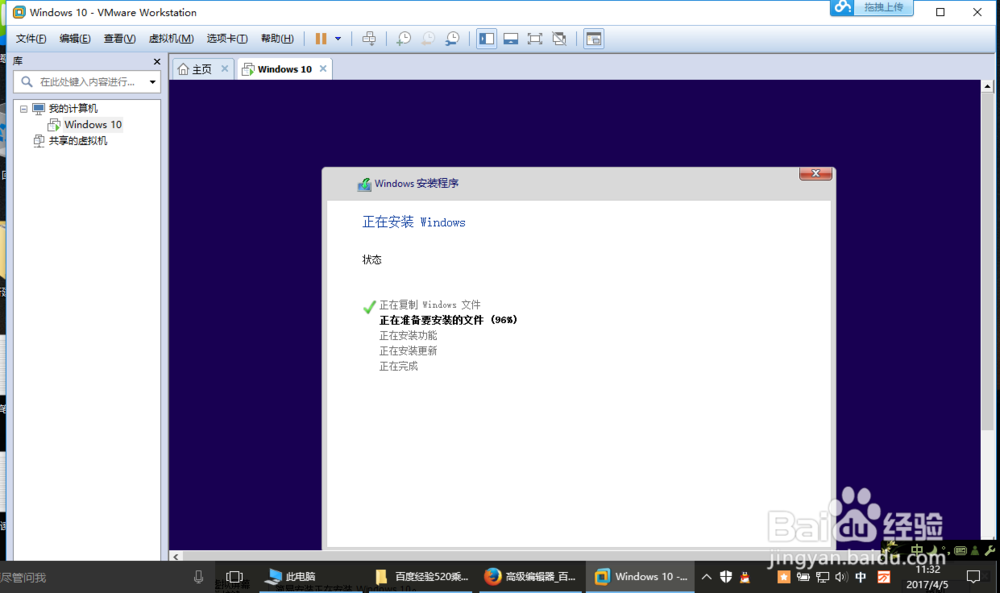
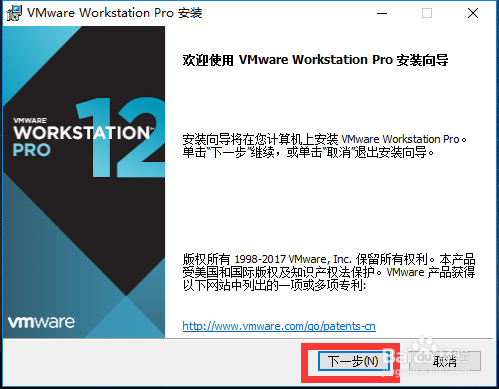
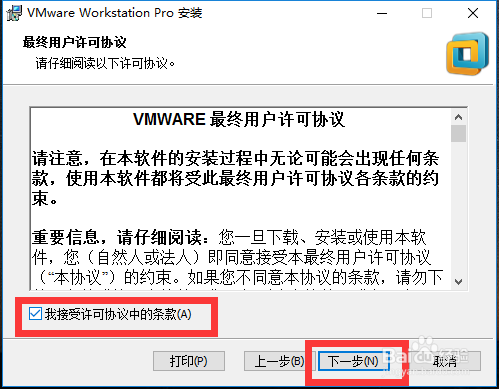
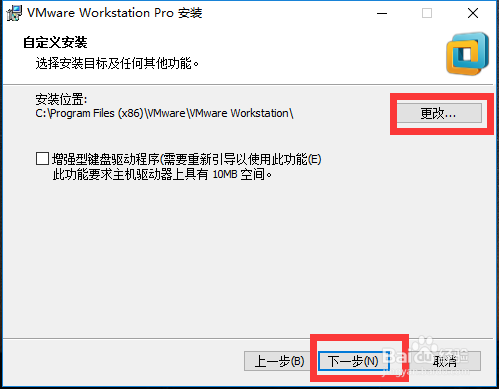
1、首先,我们需要安装vmware虚拟机,我们先下载wmware安装包,然后我们双击打开安装包进行安装,具体安装步骤如图所示。
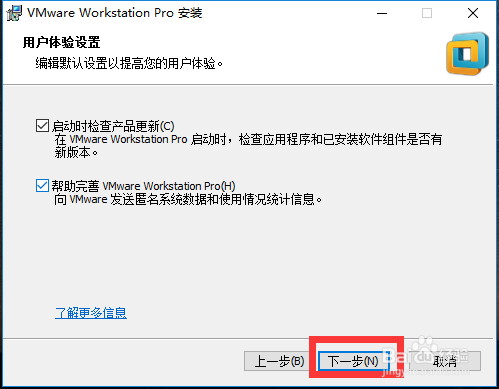
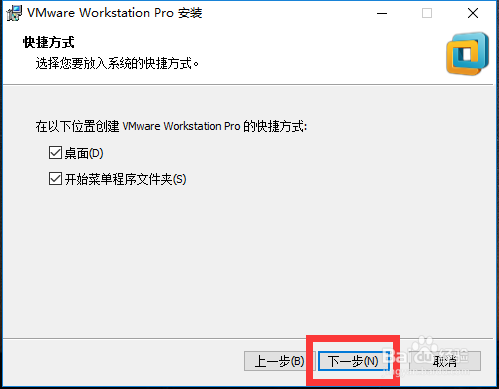
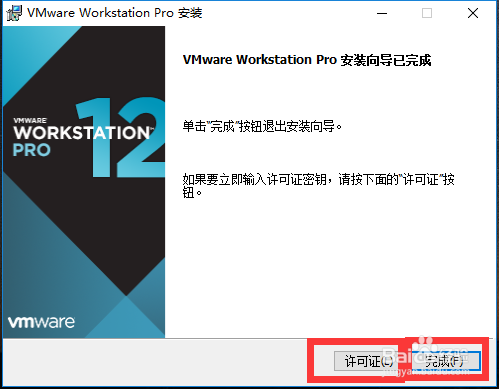
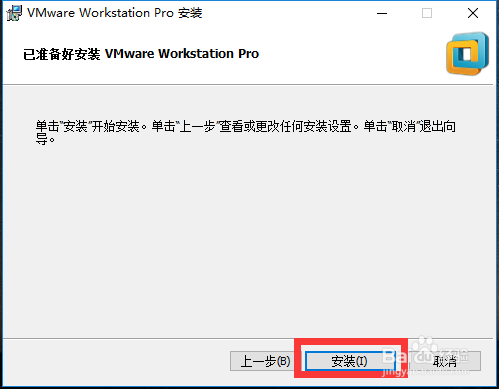
2、然后我们双击打开安装好的虚拟机软件,进入虚拟机主页面,在主页面中会有创建新的虚拟机,打开虚拟机,连接远程服务器,连接到vmware vcloud air四个选项,我们点击主页面中的创建新的虚拟机选项开始创建虚拟机。

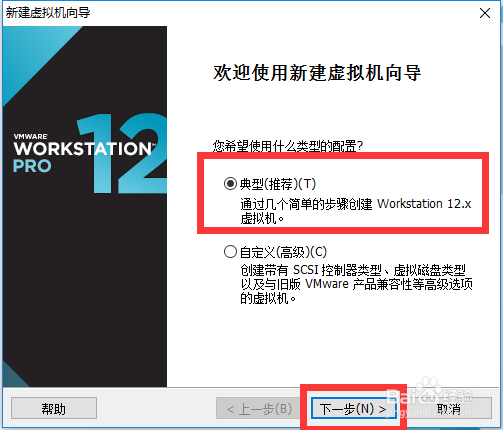
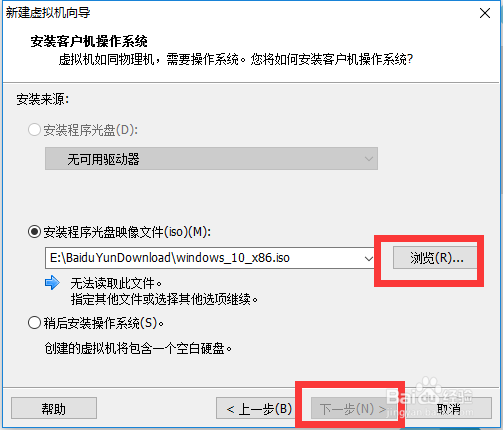
3、选择创建后,会弹出一个欢迎使用新建虚拟机向导窗口,他有经典和自定义两个选项,我们选择经典就可以了,然后我们点击下一步,进入下一步后,我们选择我们下载的镜像(没有镜像的可以去msdn下载),选好后点击下一步。
4、点击下一步后,它会要求我们输入密钥,如果有密钥我们直接输上就可以了,没有的话我们输入全名,然后点击下一步就可以了。这时它会弹出一个弹窗,我们直接单击是就可以了。


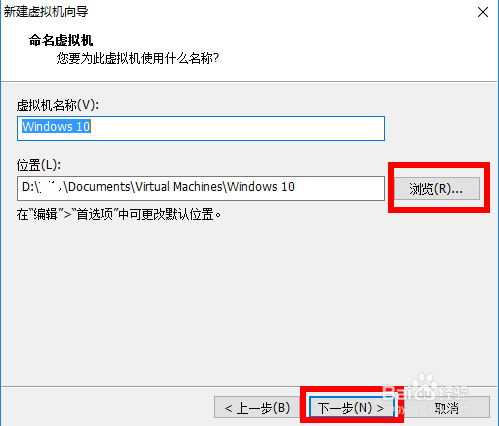
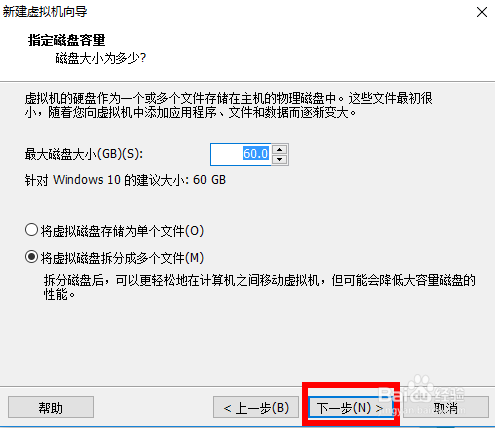
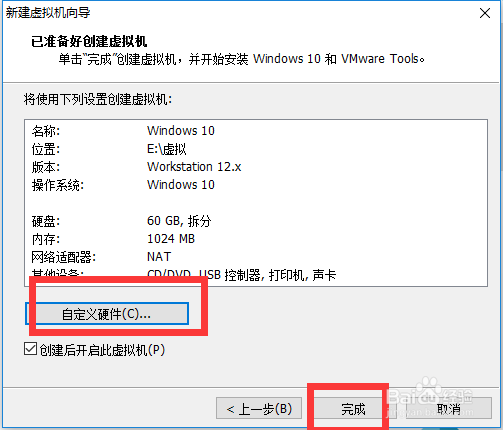
5、然后他会弹出一个窗口要你命名虚拟机,我们不用管他,直接选择我们的虚拟机安装位置,然后点击下一步即可。 然后他会要你设置磁盘容量大小,我们可以根据我们自己的喜好设置,设置好后点击下一步就可以了。这时,他会弹出你设置的虚拟机的配置,如果想改变我们设置的虚拟机的配置,我们可以点击自定义硬件进行设置,如果不改变,直接点击完成就可以了。
6、接下来我们就静静的等待他安装完成就可以了,等到安装完成后我们就可以尽情的使用虚拟机了,但是要注意,我们对我们的虚拟机进行关机或重启的时候,千万不要用安装的虚拟机系统中的关机 重启选项进行关机或重启,要用vmware自带的关机或者重启选项进行关机或重启,否则虚拟机会出问题导致无法虚拟机使用。