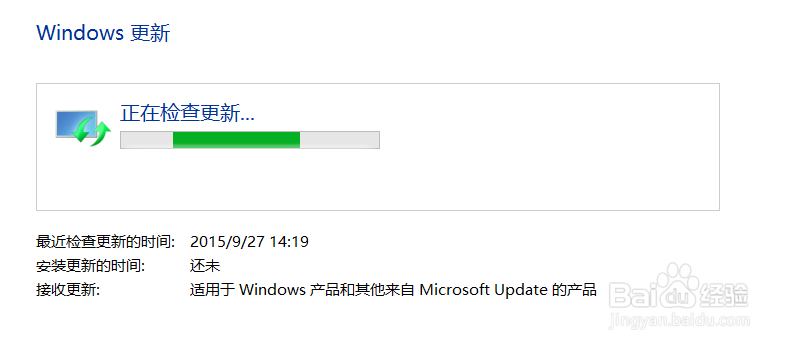
怎么使用Windows Update修复系统漏洞和更改设置

 时间:2026-02-13 12:03:42

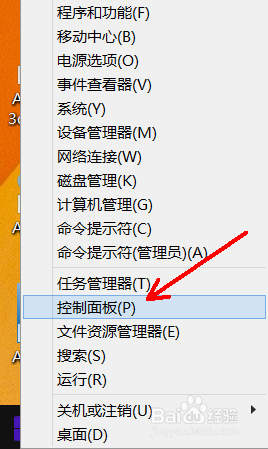
1、   右击左下角“开始”图标,然后点击“控制面板”按钮。
怎么使用Windows Update修复系统漏洞和更改设置

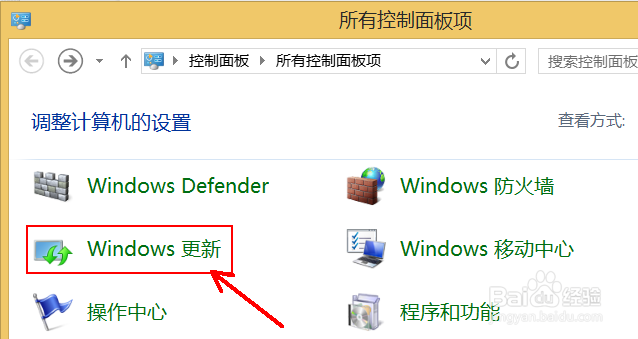
2、   在“控制面板”窗口中点击“Windows 更新“链接(Windows Update)。
怎么使用Windows Update修复系统漏洞和更改设置

3、    在”Windows Update“界面中点击”检查更新(C)按钮“。

怎么使用Windows Update修复系统漏洞和更改设置

4、    等待检查更新完成。

怎么使用Windows Update修复系统漏洞和更改设置

5、    点击”安装更新(I)“按钮。

怎么使用Windows Update修复系统漏洞和更改设置

6、   界面提示用户”正在下载更新,请等待。

怎么使用Windows Update修复系统漏洞和更改设置

7、   更新好,点击”立即重启(R)“。然后就等待计算机自动安装好,不要突然断电或强制关机。

怎么使用Windows Update修复系统漏洞和更改设置

1、      右击左下角“开始”图标,然后点击“控制面板”按钮。

怎么使用Windows Update修复系统漏洞和更改设置

2、    在“控制面板”窗口中点击“Windows 更新“链接(Windows Update)。

怎么使用Windows Update修复系统漏洞和更改设置

3、   在”Windows Update“界面,点击”更改设置“按钮。

怎么使用Windows Update修复系统漏洞和更改设置

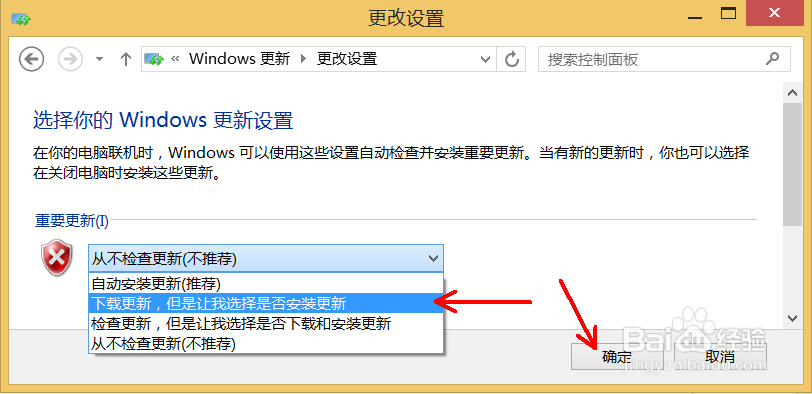
4、   将重要更新(I)下面的选择改为”下载更新,但是让我选择是否安装更新“,然后点击”确定“按钮。
怎么使用Windows Update修复系统漏洞和更改设置

  • 女人结婚在何种情况下会感觉心累?
  • 魔兽RPG《射手大师》游戏介绍
  • 家长如何配合老师
  • HTML中的em标签、b标签、span标签的使用方法
  • 五步让你了解不知道高速公路行业现状
  • 热门搜索
    韦庄简介 红烧豆腐的做法 马蜂窝攻略 起亚狮跑怎么样 雪铁龙c4l怎么样 我的世界怎么删除领地 怎么腌制咸鸡蛋 如何健康有效的减肥 消消乐攻略 碳水化合物食物一览表减肥