【PS速成图文详解】如何用快速选择工具抠取美女

 时间:2026-04-24 05:13:16

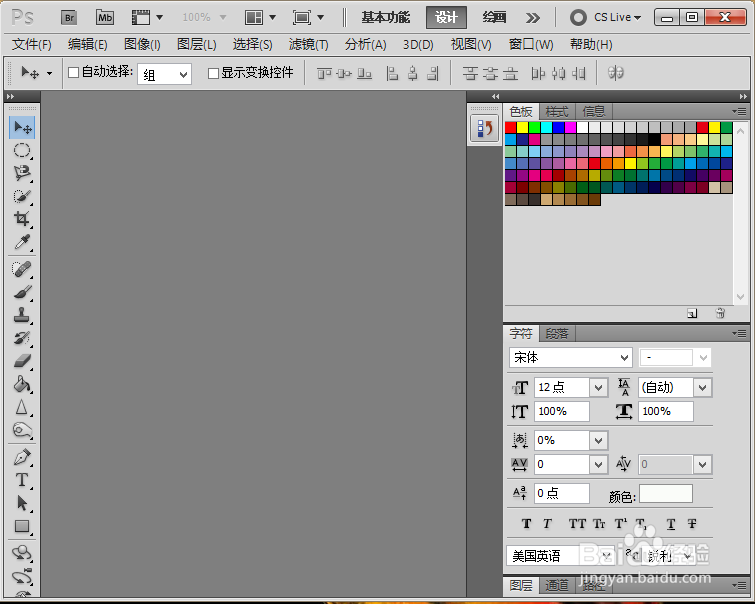
1、【启动PS】

【PS速成图文详解】如何用快速选择工具抠取美女

2、【将素材“美女"拖拽到操作界面中】

【PS速成图文详解】如何用快速选择工具抠取美女

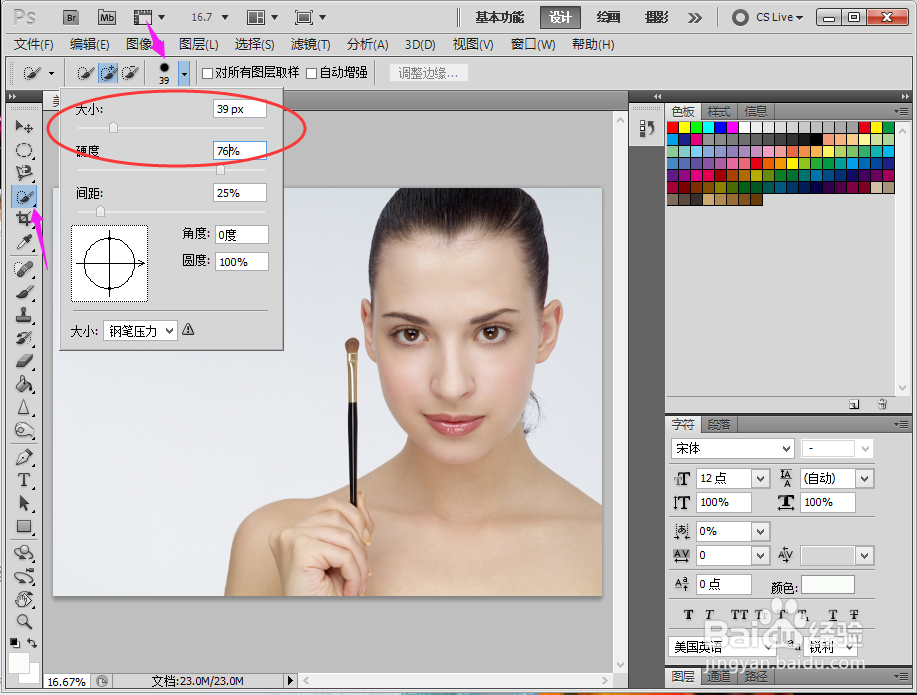
3、【在工具箱中单击快速选择工具按钮,然后再选项栏中设置画笔大小为39px,硬度76px】
【PS速成图文详解】如何用快速选择工具抠取美女

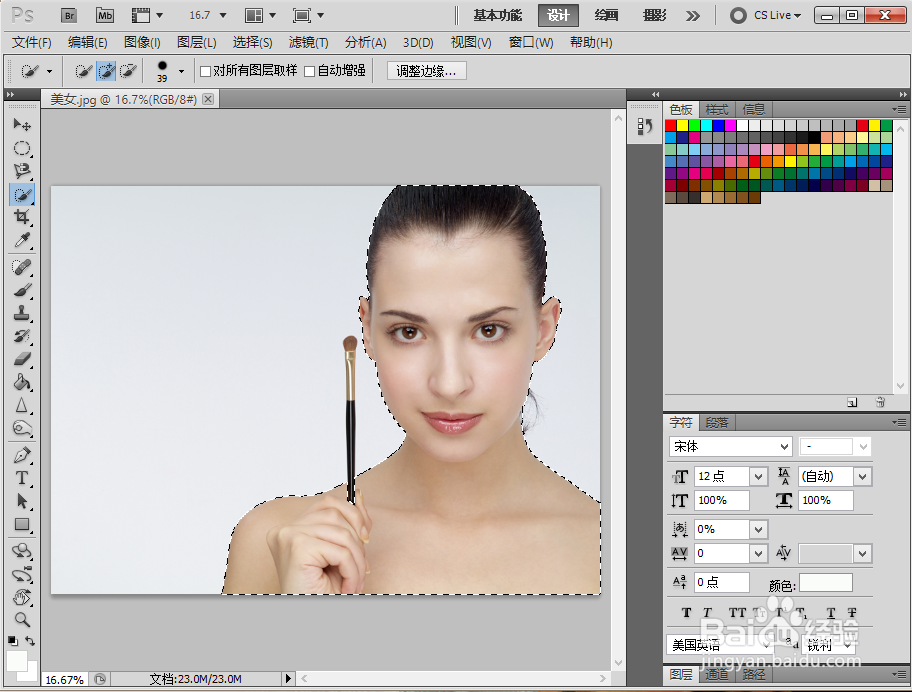
4、【在人物头部单击并向下拖拽光标,将美女选中】

【PS速成图文详解】如何用快速选择工具抠取美女

5、【然后再将美女手中的化妆笔选中,多出的部分,可按Alt键结合鼠标左键删除】

【PS速成图文详解】如何用快速选择工具抠取美女

6、【按Ctrl+J组合键将选区内的图像复制到图层1中,然后隐藏背景图层】

【PS速成图文详解】如何用快速选择工具抠取美女

7、【打开素材”花海“文件,并将其拖拽到”美女“素材的操作界面中】

【PS速成图文详解】如何用快速选择工具抠取美女

8、【将新生成的图层2放到图层1的下面,也就是背景图层的上面,最终效果如图】

【PS速成图文详解】如何用快速选择工具抠取美女

  • 蜜瓜奶冻怎么做?
  • 胡子长得快怎么办
  • 量子特攻怎么找到汽车
  • 怎么跳过视频广告 如何在线免费看优酷会员视频
  • QQ登录怎么取消QQ宠物登录
  • 热门搜索
    武当山旅游景点 如何变成双眼皮 这个季节去哪里旅游最好 笔记本电脑如何截屏 如何分辨翡翠 佛山有什么旅游景点 怎么下载ppt课件 朋友圈怎么发文字 车前子泡水喝的功效 怎么显示桌面图标