1、打开Microsoft Edge浏览器。

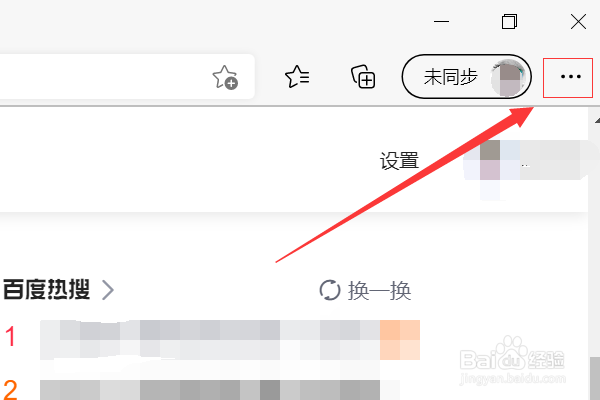
2、点击浏览器右上角“...”符号。
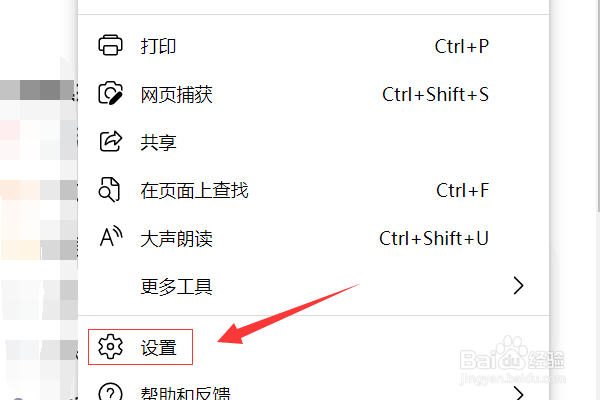
3、在弹出的页面点击“设置”。
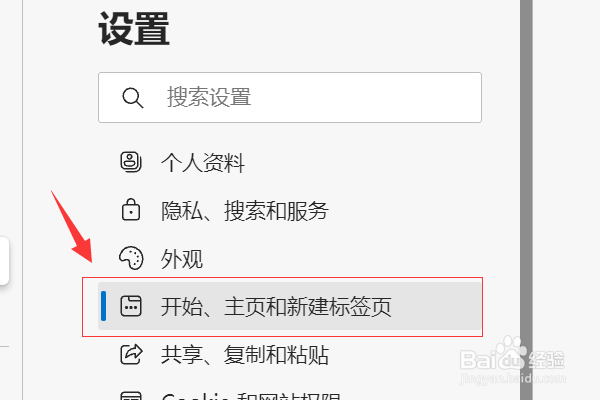
4、在“设置”页面,点击左侧“开始、主页和新建标签页”。
5、找到“Microsoft Edge启动时”这一项,选中“打开以下页面”。

6、点击右侧的“...”符号,在弹出的菜单中点击“编辑”。


7、在弹出的“编辑页面”对话框中输入要设置的开始页URL,点击保存即可。

时间:2026-04-27 03:44:01
1、打开Microsoft Edge浏览器。
2、点击浏览器右上角“...”符号。
3、在弹出的页面点击“设置”。
4、在“设置”页面,点击左侧“开始、主页和新建标签页”。
5、找到“Microsoft Edge启动时”这一项,选中“打开以下页面”。
6、点击右侧的“...”符号,在弹出的菜单中点击“编辑”。
7、在弹出的“编辑页面”对话框中输入要设置的开始页URL,点击保存即可。
