win7系统安装office2010的具体操作步骤

 时间:2026-04-22 16:12:59

1、首先我们打开电脑桌面,使用“Win+R”键打开“运行”。

win7系统安装office2010的具体操作步骤

2、然后我们在搜索框里输入“regedit”。

win7系统安装office2010的具体操作步骤

3、单击“ 确定”,打开“注册表编辑器”。

win7系统安装office2010的具体操作步骤

4、依次展开“HKEY_CLASSES_ROOT\TypeLib\{F5078F18-C551-11D3-89B9-0000F81FE221}\6.0\0\win32”。
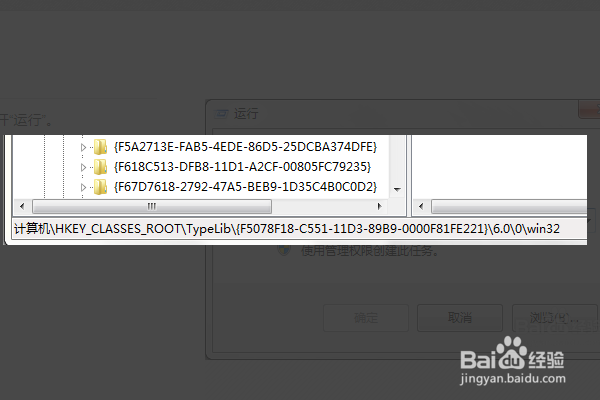
win7系统安装office2010的具体操作步骤

5、鼠标右键单击“win32”,单击选择“权限”。

win7系统安装office2010的具体操作步骤

6、勾选“完全控制”后关闭窗口。

win7系统安装office2010的具体操作步骤

7、然后我们在右侧窗口双击 “默认值”。

win7系统安装office2010的具体操作步骤

8、在弹出的“编辑字符创”窗口中,将”数值数据“的值“%SystemRoot%\System32\msxml6.dll”改为“C:\Windows\System32\msxml6.dll”即可。

win7系统安装office2010的具体操作步骤

  • office2007免费完整版怎么下载
  • Office2013官方正式版免费完整下载安装激活教程
  • Win10怎么安装免费office
  • windows10怎么使用?
  • Windows10 如何安装WPS
  • 热门搜索
    桂林医学院怎么样 小米3怎么拆后盖 如何更改文件格式 如何提高销售技巧 python是什么意思 卓蓝雅洗发水怎么样 如何隐藏桌面图标 豆豆鞋怎么搭配 房屋转让合同怎么写 电脑很卡很慢怎么办