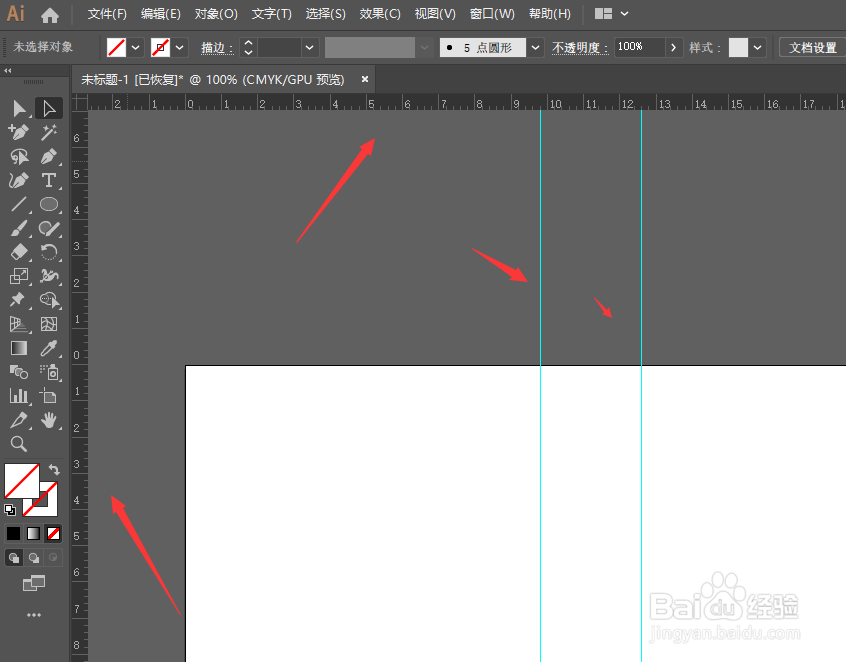
1、在Illustrator2020画板中,左键拖拽标尺栏可调出默认参考线,如图所示
2、按快捷键ctrl+K或者找到编辑选项栏中的首选项设置

3、找到首选项栏中的参考线选项栏

4、然后在右侧可看到默认的参考线颜色,单击打开颜色面板栏
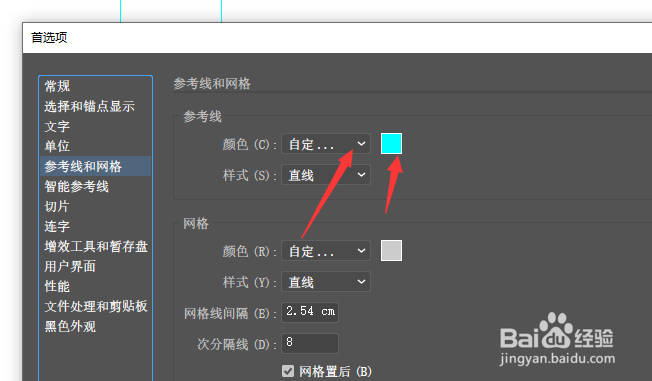
5、然后选择需要的颜色样式,点击应用,这样即可修改为需要的辅助线颜色样式


时间:2026-05-10 02:10:38
1、在Illustrator2020画板中,左键拖拽标尺栏可调出默认参考线,如图所示
2、按快捷键ctrl+K或者找到编辑选项栏中的首选项设置
3、找到首选项栏中的参考线选项栏
4、然后在右侧可看到默认的参考线颜色,单击打开颜色面板栏
5、然后选择需要的颜色样式,点击应用,这样即可修改为需要的辅助线颜色样式
