安卓手机通过wifi和电脑传文件电脑管理手机文件

 时间:2026-04-23 05:23:15

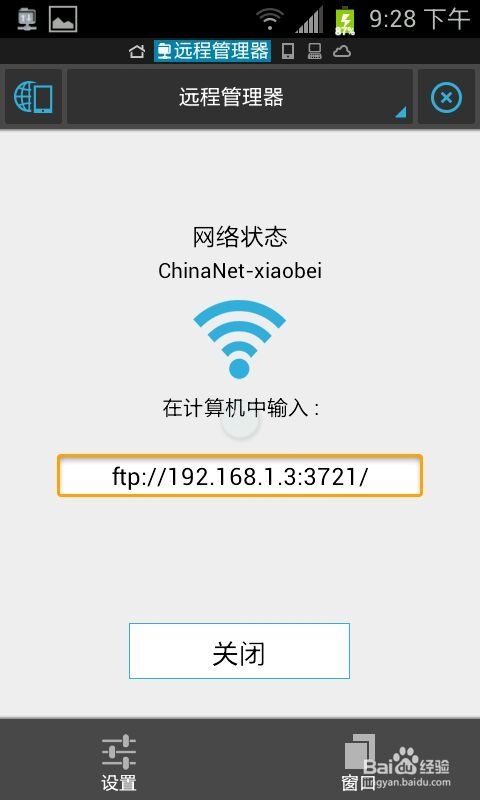
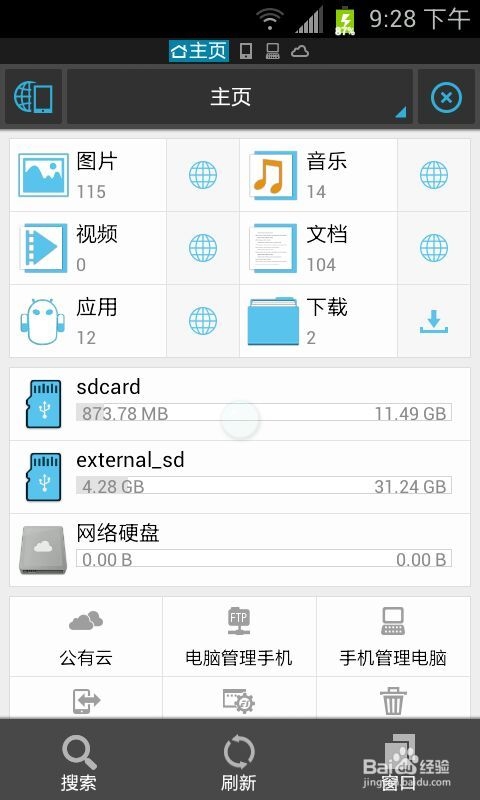
1、手机端打开es如图。

安卓手机通过wifi和电脑传文件电脑管理手机文件

2、点击ftp电脑管理手机,进入如图界面

安卓手机通过wifi和电脑传文件电脑管理手机文件

3、点打开,显示如图

安卓手机通过wifi和电脑传文件电脑管理手机文件

4、电脑打开浏览器在地址栏输入手机端显示的地址,我的手机显示ftp://192.168.1.3:3721

就输入到浏览器地址栏,回车进入,显示如图

安卓手机通过wifi和电脑传文件电脑管理手机文件

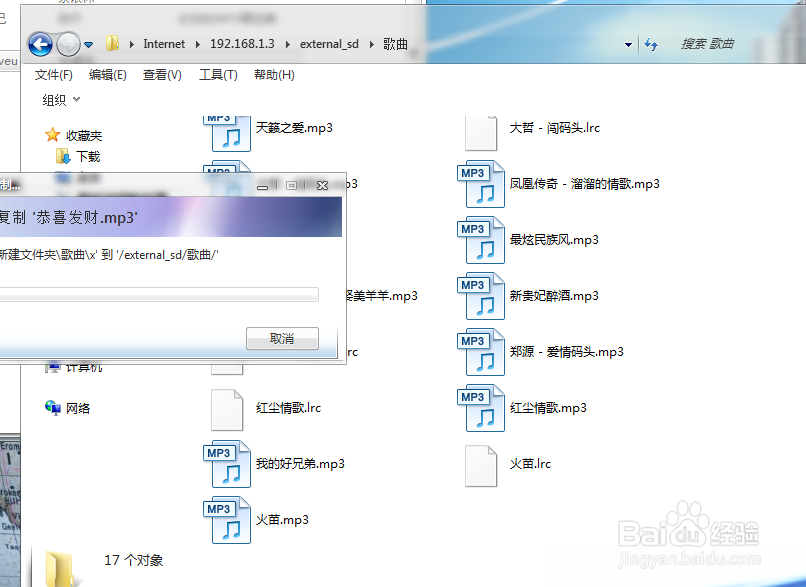
5、上一步就可以在网页里面看到手机里面的文件了,但是这样显示我们操作起来很不方便,请单击“视图”(ie10以上在菜单栏找“查看”),然后单击“在文件资源管理器中打开 FTP 站点”。然后就显示和电脑里面的文件一样的窗口了,这样操作起来就简单多了,可以随意删除手机上不用的文件也可以复制电脑上的文件复制到手机,复制到手机感觉和usb连接速度差不多.

安卓手机通过wifi和电脑传文件电脑管理手机文件

安卓手机通过wifi和电脑传文件电脑管理手机文件

  • 在Ubuntu下修改文件format(DOS->UNIX)
  • Qt如何创建饼状图?
  • jquery如何获取div之间的内容
  • SqlDataSource如何选择数据源#校园分享#
  • Visio选定形状时不显示形状手柄怎么办
  • 热门搜索
    喝醋减肥的正确方法 老板欠工资不给怎么办 茶叶蛋怎么做才入味又好吃 苗方清颜怎么样 开车怎么判断左右距离 胡思乱想怎么办 湖南农业大学怎么样 咸鸡蛋的腌制方法 福建医科大学怎么样 违章停车怎么处理