Excel 2016 怎么制作进度条数据表

 时间:2026-04-25 05:05:03

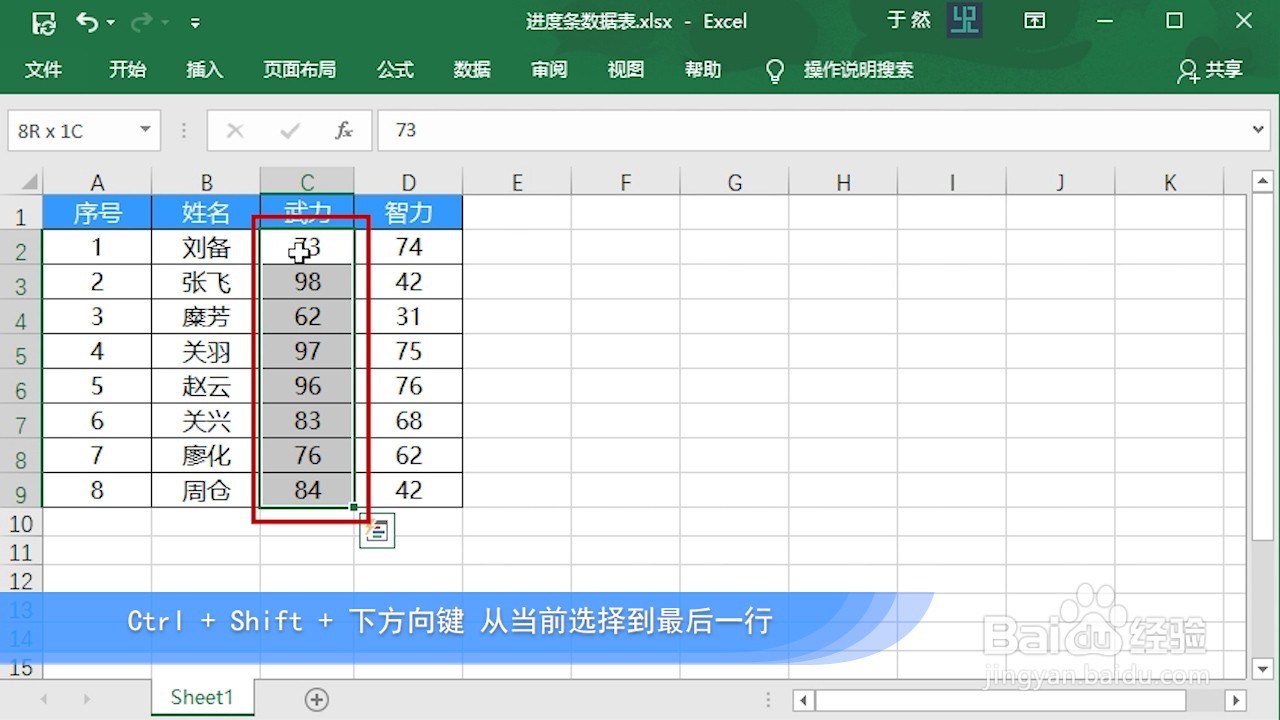
1、打开想要制作进度条数据表的工作表。

Excel 2016 怎么制作进度条数据表

2、先选中C2单元格,按Ctrl + Shift + 下方向键,选中C列中的所有数据

Excel 2016 怎么制作进度条数据表

Excel 2016 怎么制作进度条数据表

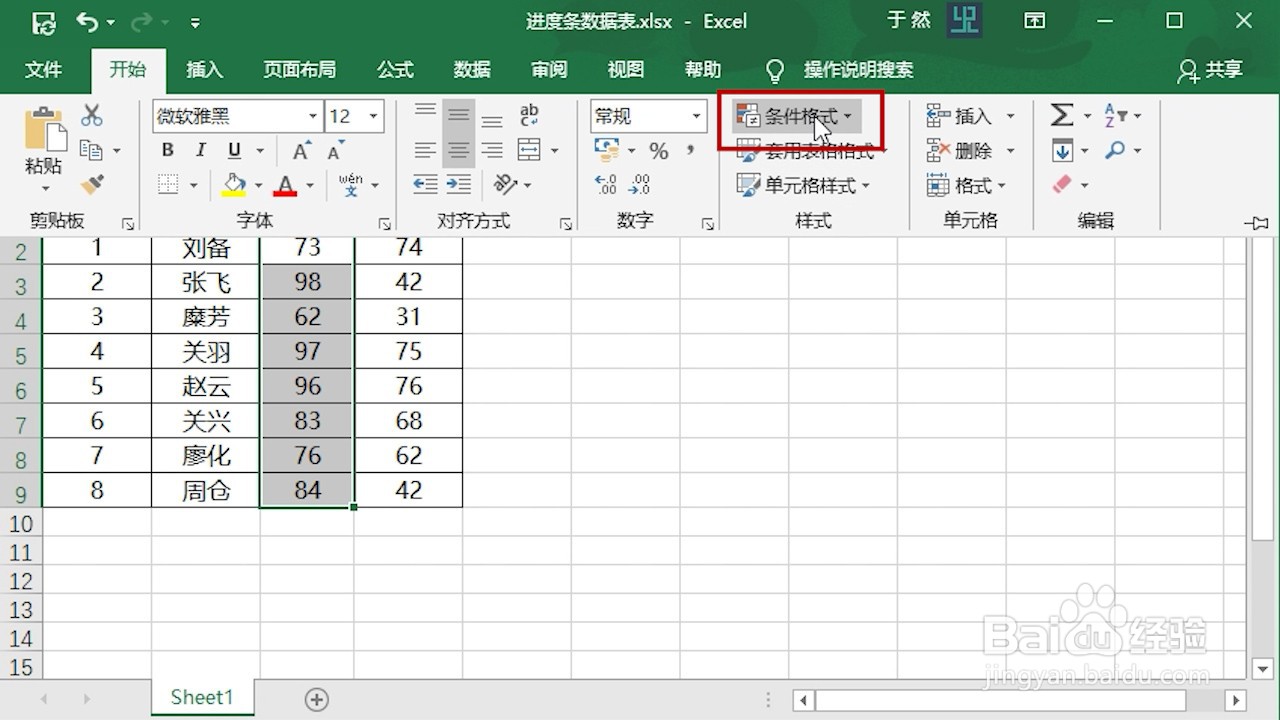
3、切换到开始选项卡。在“样式”工具组中,找到“条件格式”按钮

Excel 2016 怎么制作进度条数据表

4、再找到“数据条”选项。选择一个想要的样式和颜色。此时进度条数据表就制作好了

Excel 2016 怎么制作进度条数据表

Excel 2016 怎么制作进度条数据表

5、还可以通过“数据条”中的其它规则,来更改数据条显示的颜色和样式

Excel 2016 怎么制作进度条数据表

6、比如本案例中,将数据条的深蓝颜色改为浅蓝颜色

Excel 2016 怎么制作进度条数据表

Excel 2016 怎么制作进度条数据表

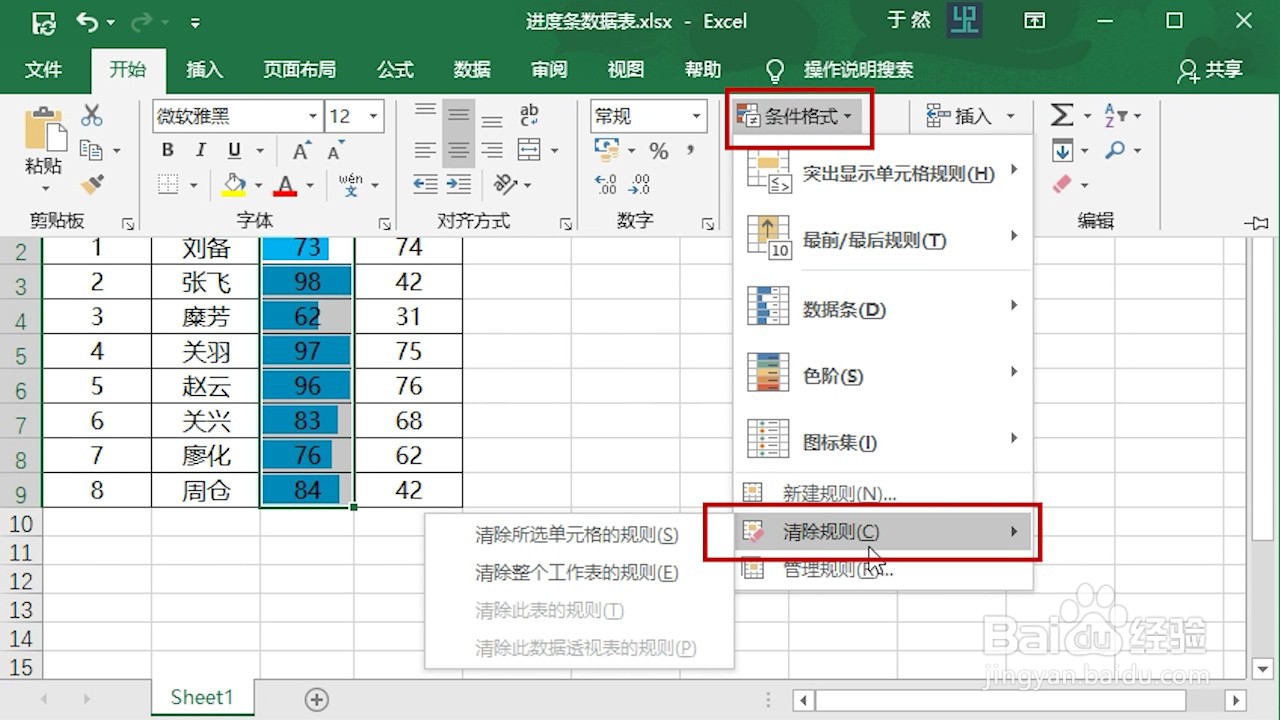
7、如果想要清除掉制作好的进度条,可以通过使用“条件格式”中的,“清除规则”选项
Excel 2016 怎么制作进度条数据表

8、根据自己的需要选择清除掉所有规则,还是所选单元格的规则

Excel 2016 怎么制作进度条数据表

Excel 2016 怎么制作进度条数据表

  • 用Excel怎么制作出差报销单
  • 怎么用Excel绘制好看的流程图
  • Excel函数公式:万能公式Text实用技巧解读
  • excel双击单元格不能直接编辑怎么办
  • Excel字母表头与数字表头切换 office2010为例
  • 热门搜索
    月计划怎么写 二恶英怎么读 女朋友怀孕了怎么办 手机vpn怎么设置 怎么减肥肚子 app怎么制作 脂肪肝怎么治 胃里反酸水怎么办 闺蜜用英语怎么说 ps图片怎么保存