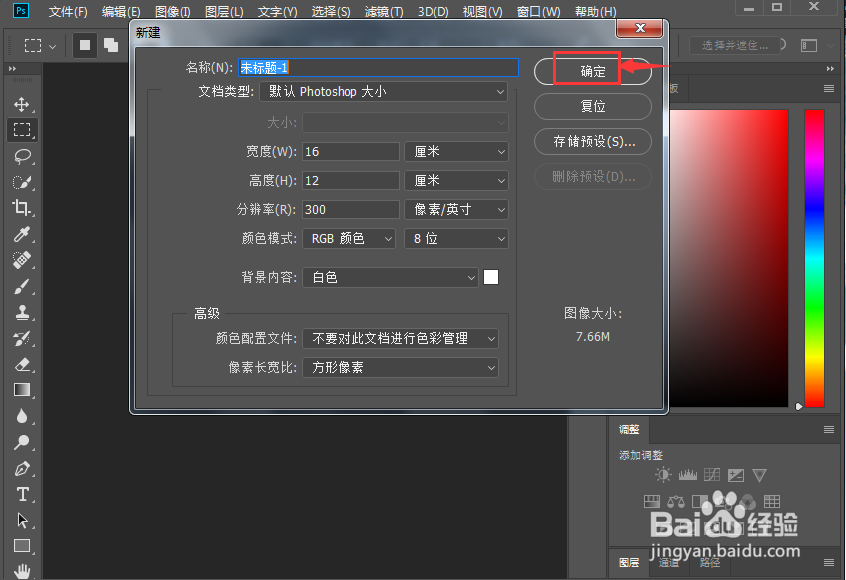
1、打开photoshop cs6,按ctrl+n,新建一个文件;
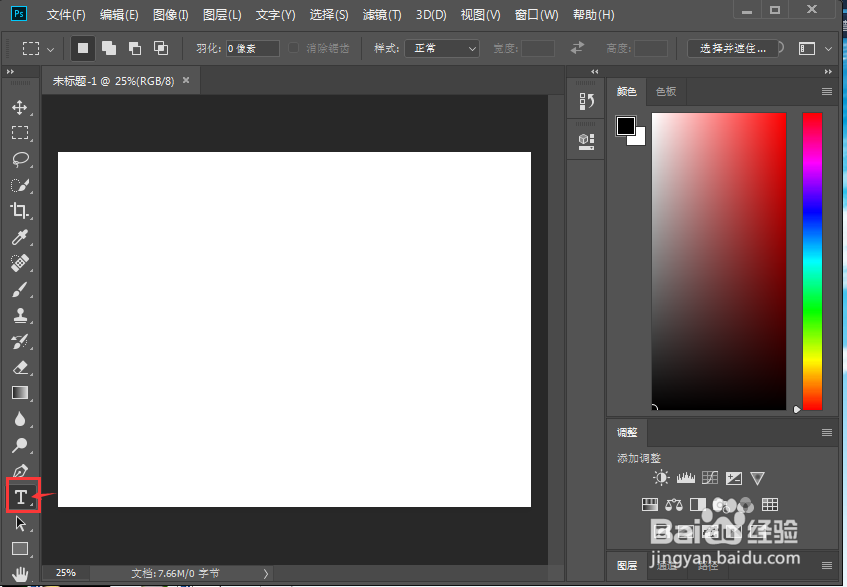
2、在左边的工具栏中点击文字工具T;
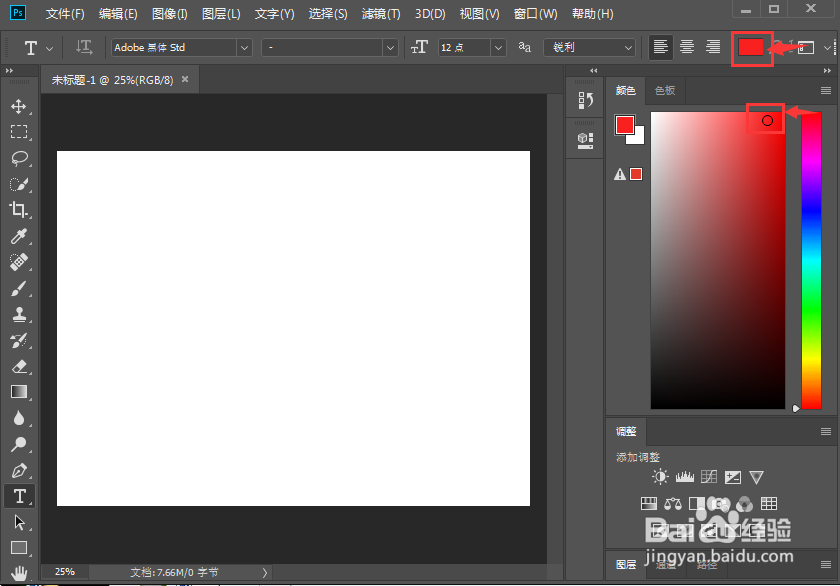
3、选择一种文字颜色,如红色;
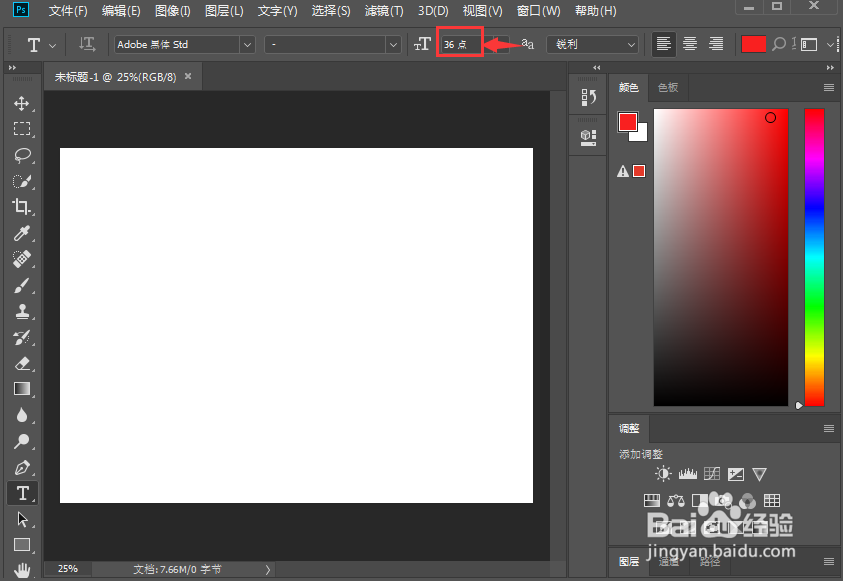
4、设置好文字的大小;
5、输入需要的文字内容;
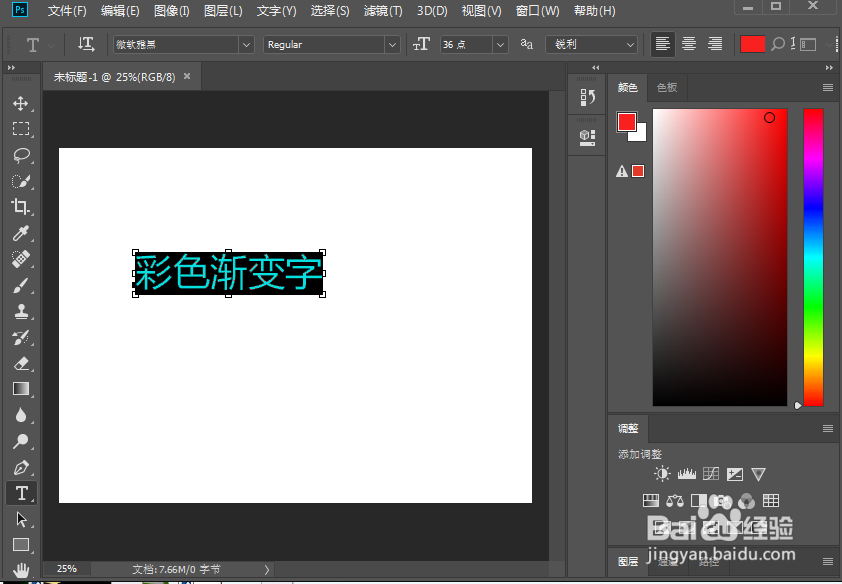
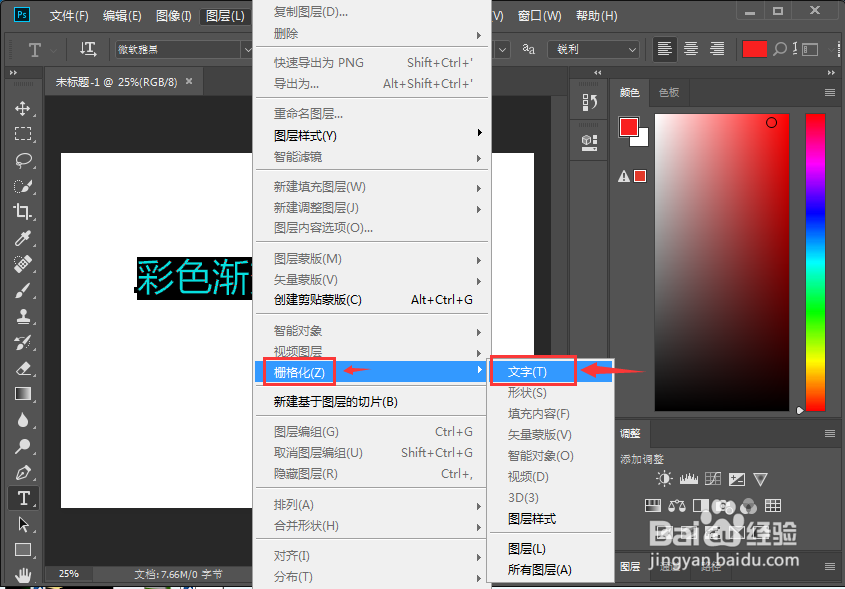
6、点击图层,选择栅格化,点击文字;
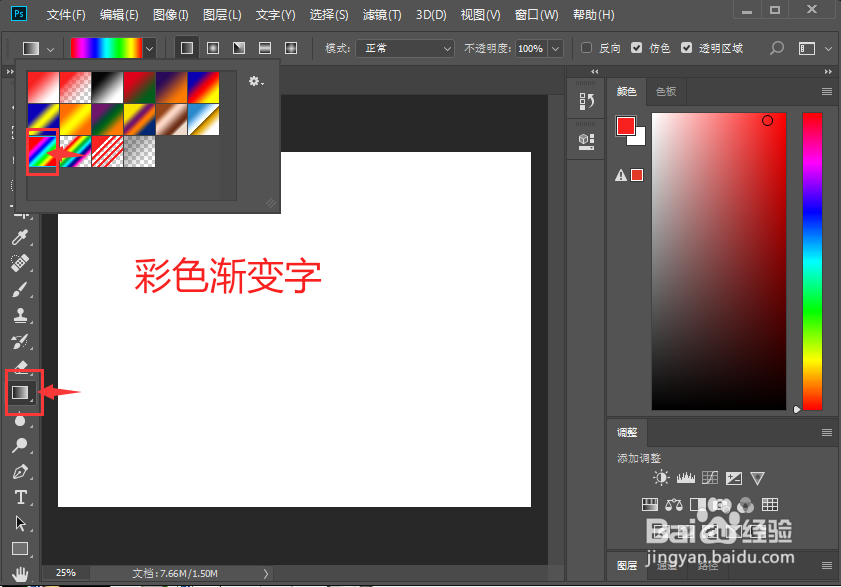
7、点击渐变工具,选择需要的渐变色;
8、鼠标变成十字箭头,在文字上拖一条直线;
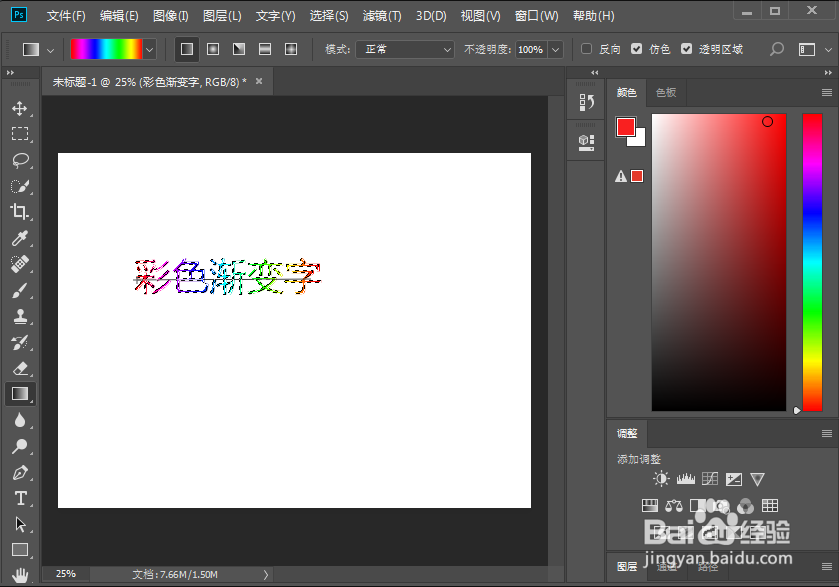
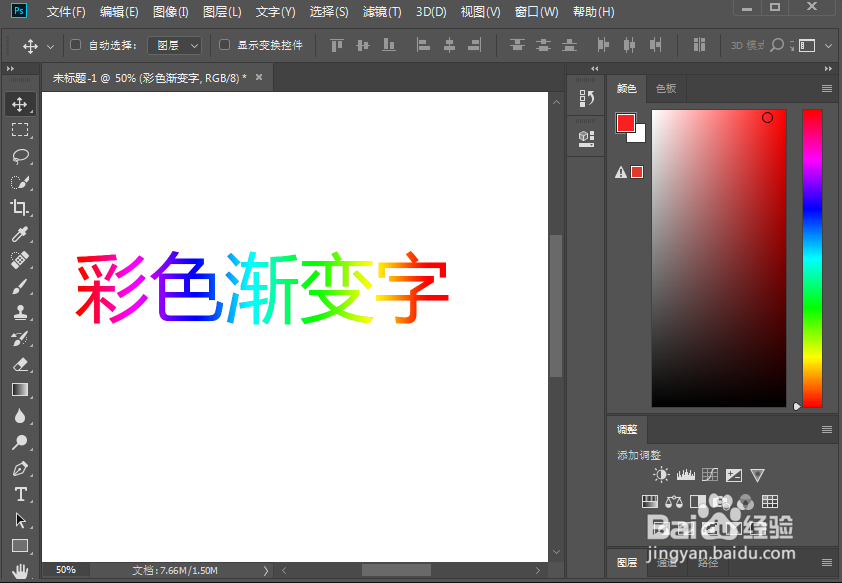
9、我们就在PS中创建好了需要的彩色渐变字。
时间:2026-04-23 13:36:04
1、打开photoshop cs6,按ctrl+n,新建一个文件;
2、在左边的工具栏中点击文字工具T;
3、选择一种文字颜色,如红色;
4、设置好文字的大小;
5、输入需要的文字内容;
6、点击图层,选择栅格化,点击文字;
7、点击渐变工具,选择需要的渐变色;
8、鼠标变成十字箭头,在文字上拖一条直线;
9、我们就在PS中创建好了需要的彩色渐变字。
